一、中标麒麟系统安装
系统版本:Kylin-Server-10-SP2-x86-Release-Build09-20210524
1、创建虚拟机
选择自定义安装
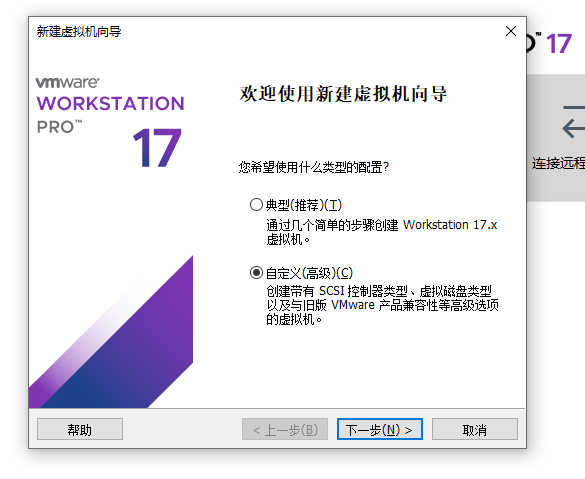
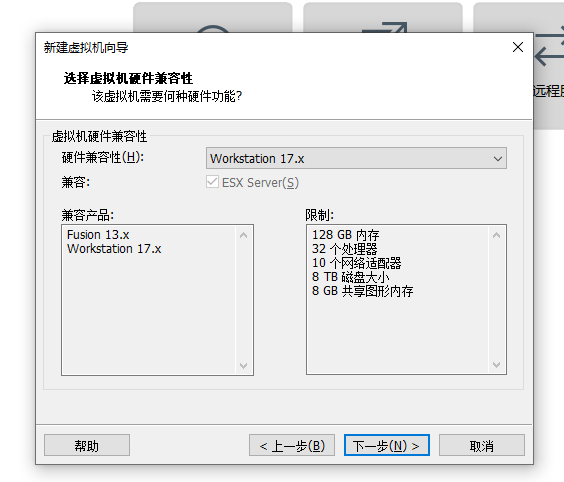
兼容性,保持默认:
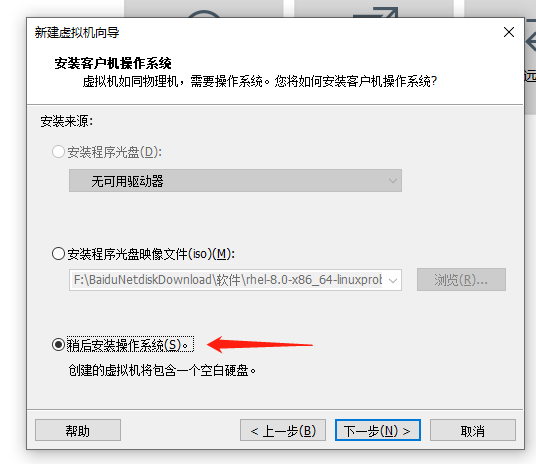
选择稍后安装:
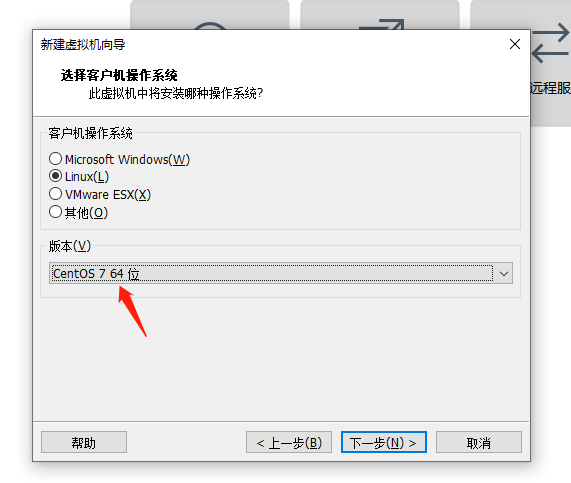
操作系统选择centos7 64位即可:
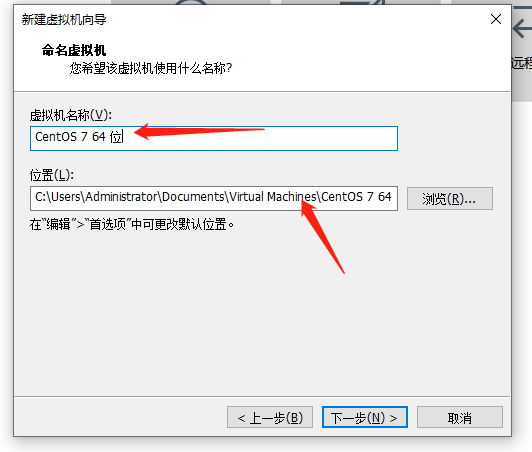
自定义安装位置、名称:
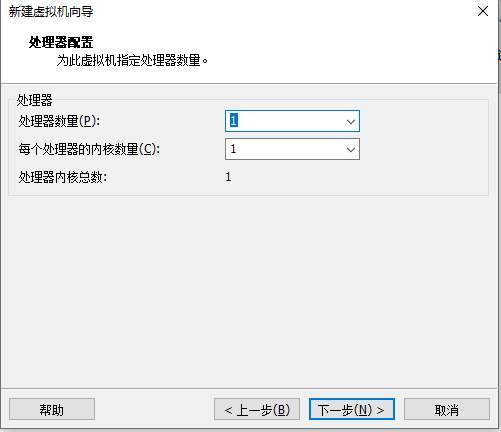
处理器选择默认,也可以根据实际修改:
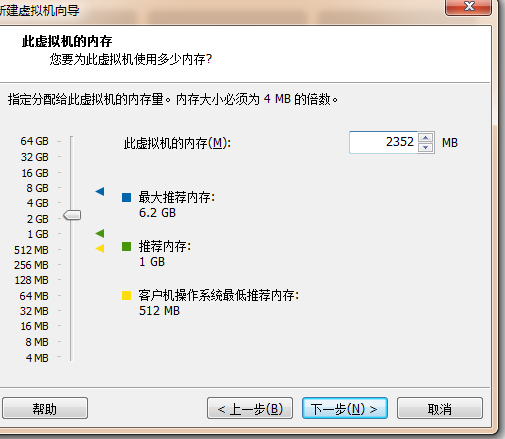
内存大小:
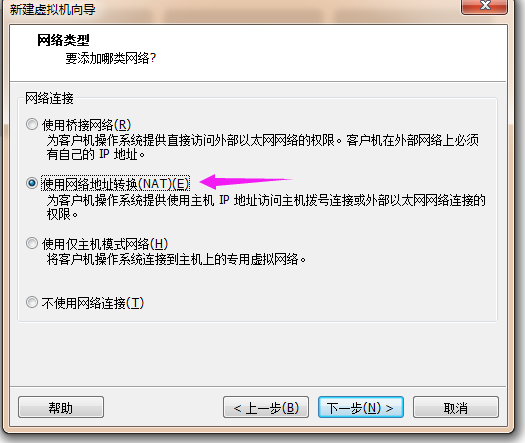
网络类型,这里选择NAT:
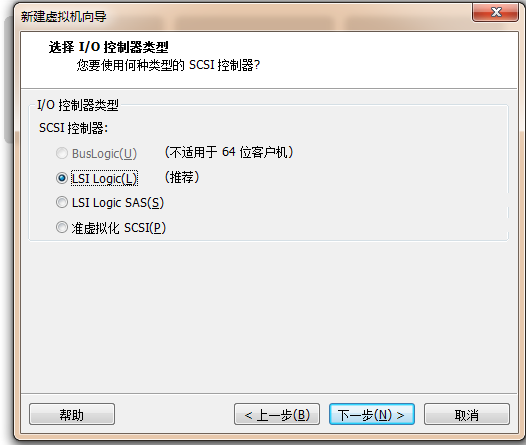
I/O控制器默认:
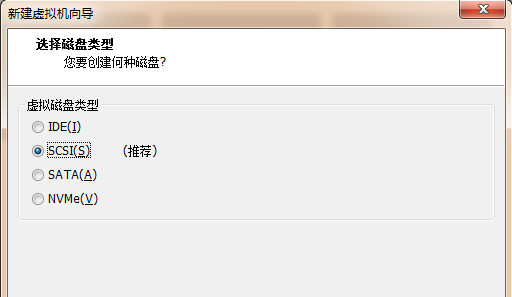
磁盘类型默认:
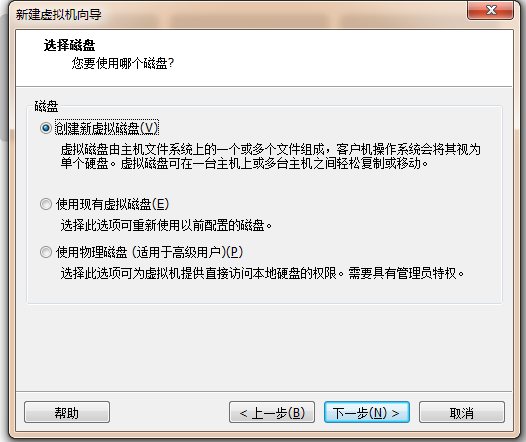
磁盘大小:
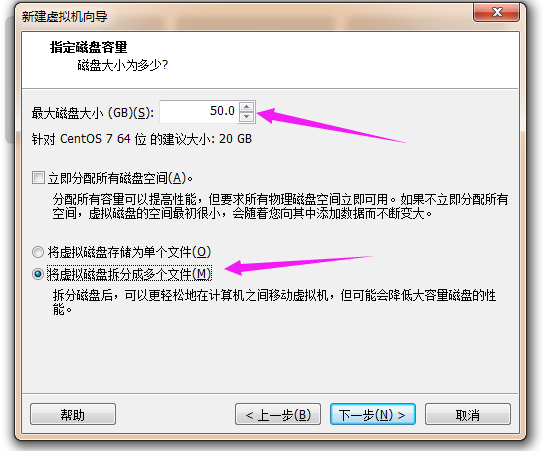
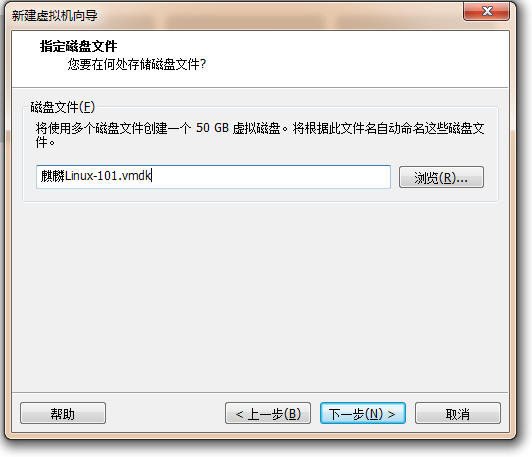
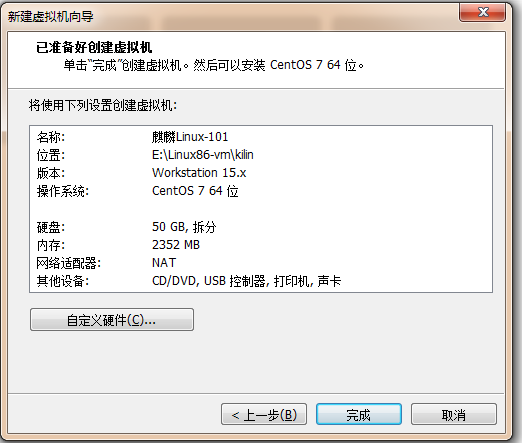
最后,完成:
选择麒麟镜像文件,开机即可:
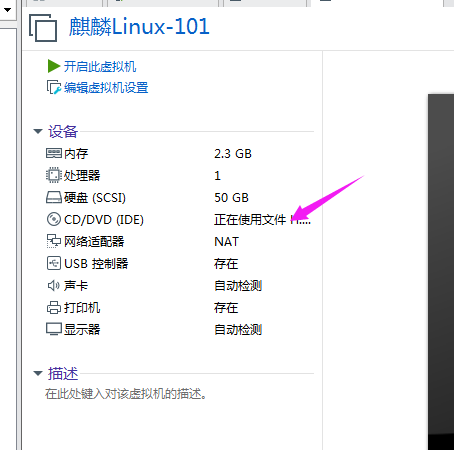
2、麒麟系统安装
开机进入安装界面:
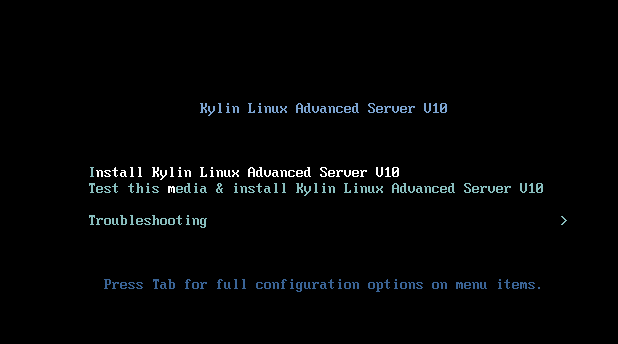
选择第一项,按键盘tab键,输入:net.ifnames=0 biosdevname=0
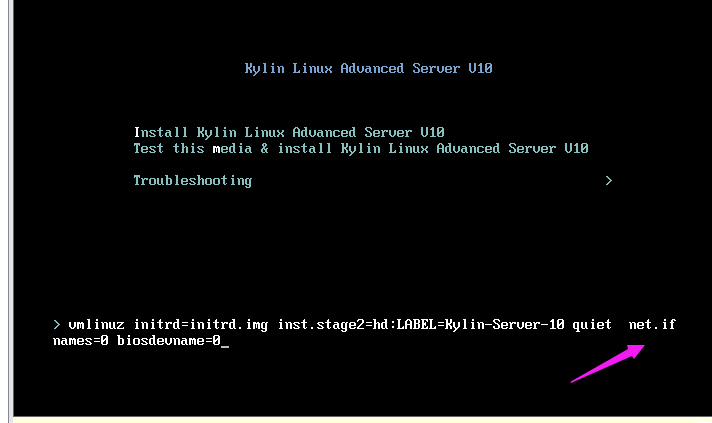
按回车键,进入安装界面。
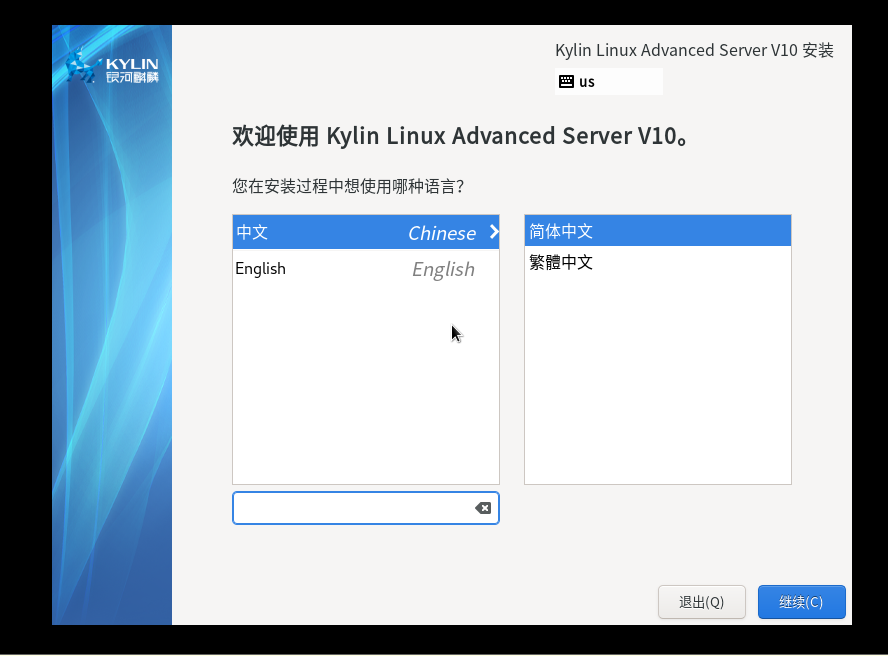
语言选择。默认是中文,可以选择英文。点击继续:
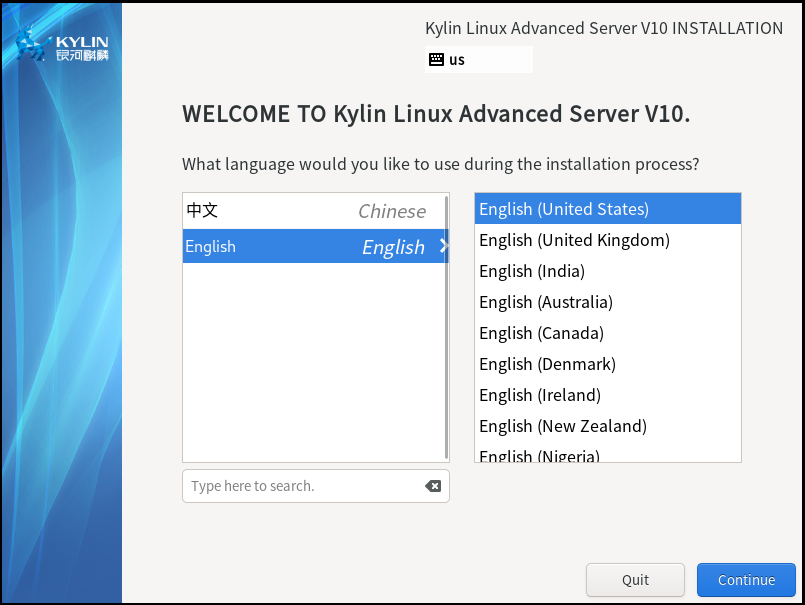
2.1 硬盘分区
选择自动分区:
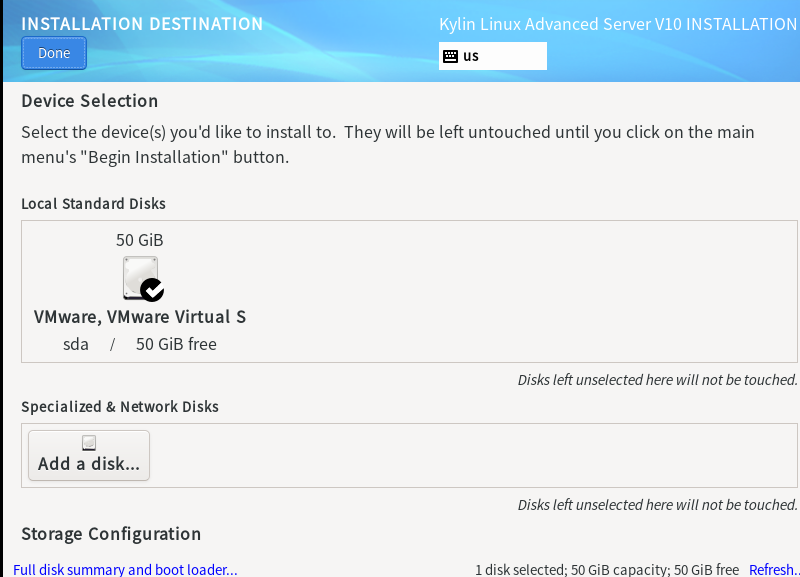
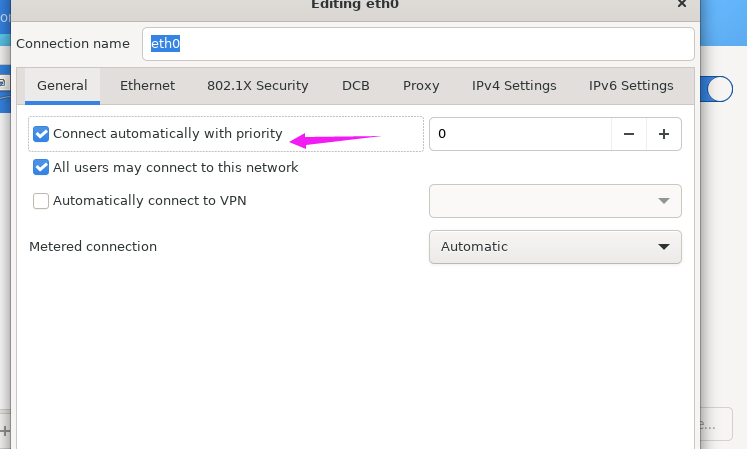
2.2 网络配置
选择自动连接:
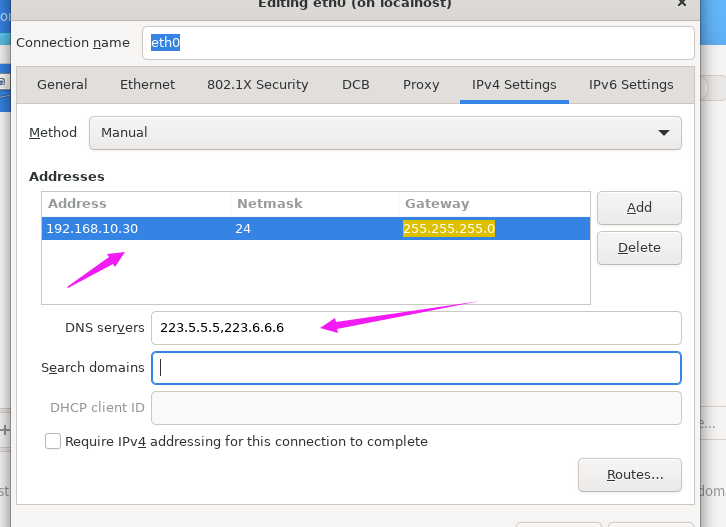
ip地址配置:
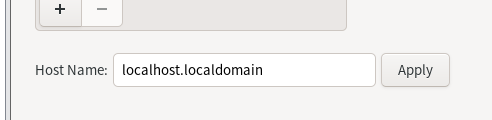
2.3 主机名修改
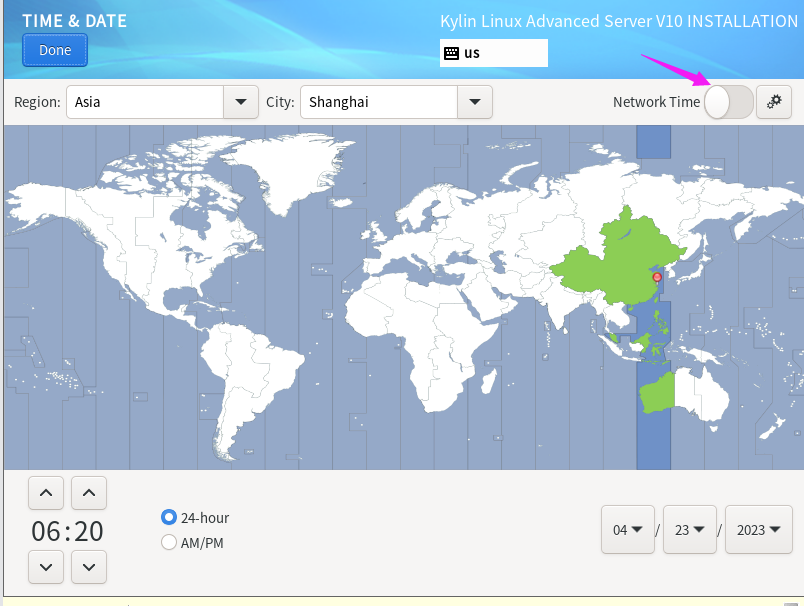
2.4 时间和时区
选择中国上海,把网络时间去掉
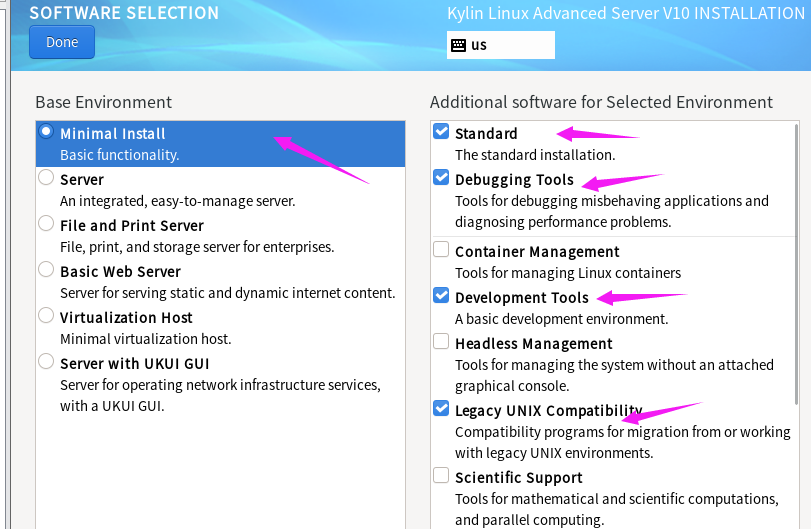
2.5 软件安装
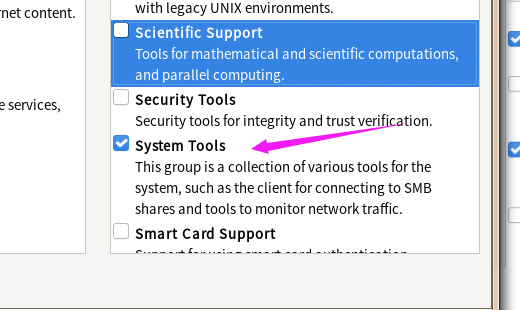
选择最小化安装,勾选相关软件包,如下:
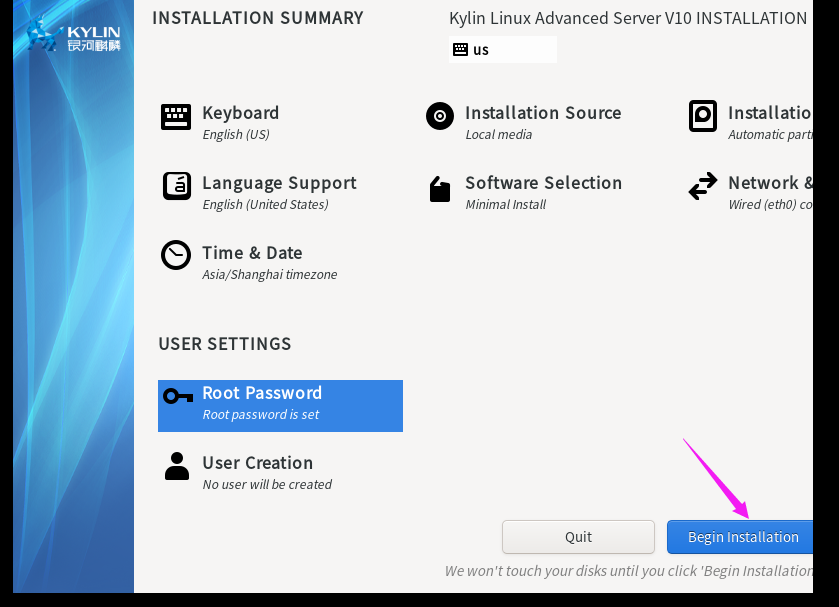
2.6 root密码设置
按要求设置即可。设置好之后点击安装即可
安装完成,重启后:
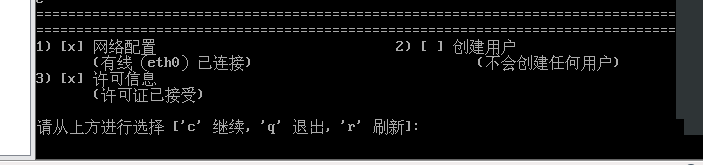
选择许可。然后继续:
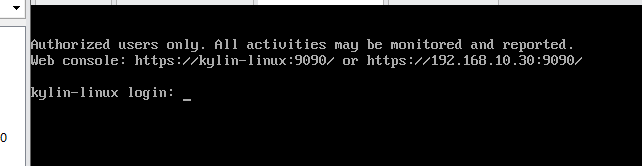
至此,安装成功。
3、重置root密码
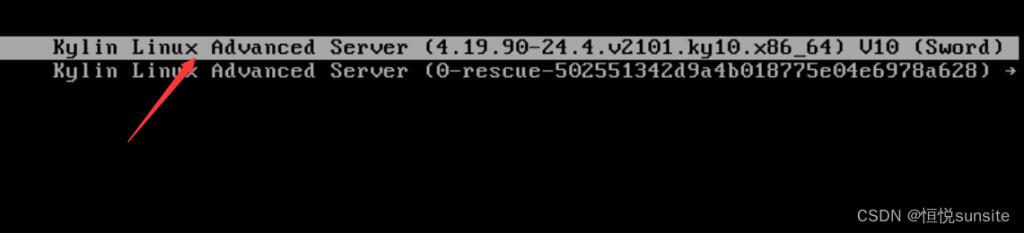
1、重启操作系统,按ESC键,进入此界面后按e键,进入grub模式。
2、输入grub账户密码
银行麒麟V10服务器版操作系统需要输入grub账户密码才可以进入grub模式。默认账户密码为:root/Kylin123123。
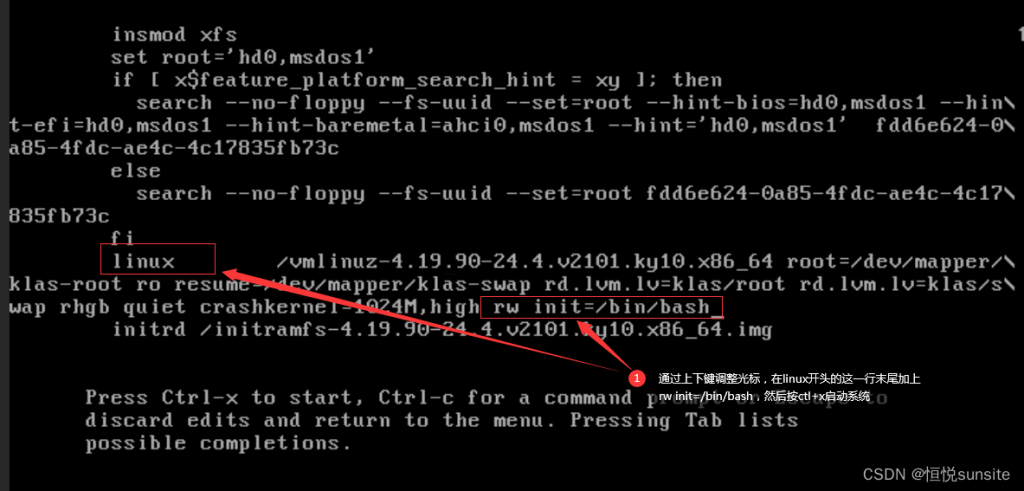
3、输入账户密码后进入编辑模式,找到linux开头的行,在行末尾加入rw init=/bin/bash。如下图:
4、进入单用户模式修改root密码
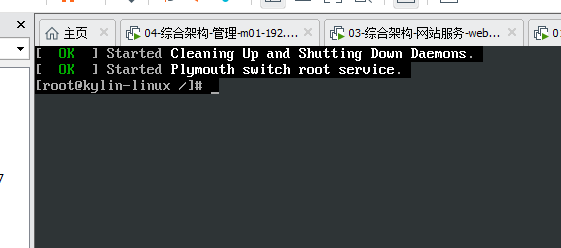
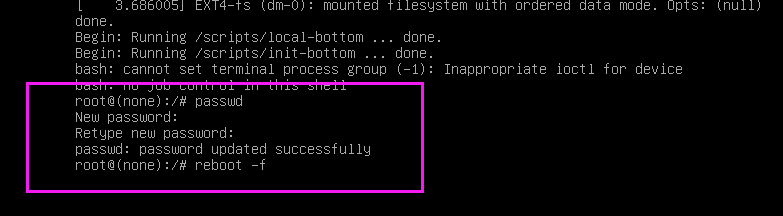
执行:passwd root命令,设置密码
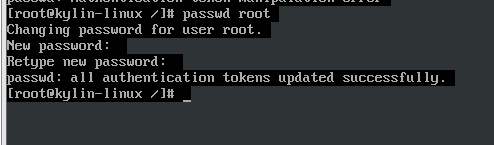
5、修改密码重启启动
修改完密码我们重启操作系统,此时reboot命令是无法直接使用的,我们需要指定完成路径/usr/sbin/reboot,虚拟机环境建议加上-f参数。
二、Ubuntu系统安装
1、创建虚拟机
创建过程如下图:
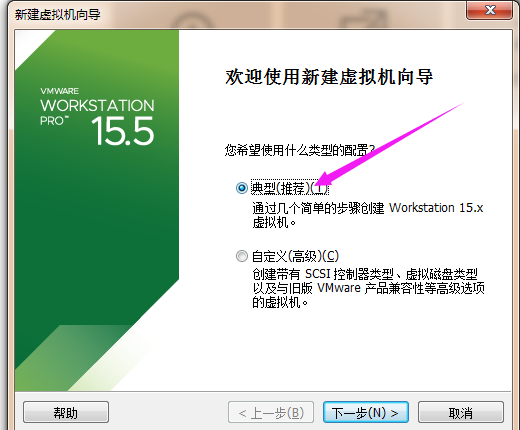
系统选择Ubuntu 64位:
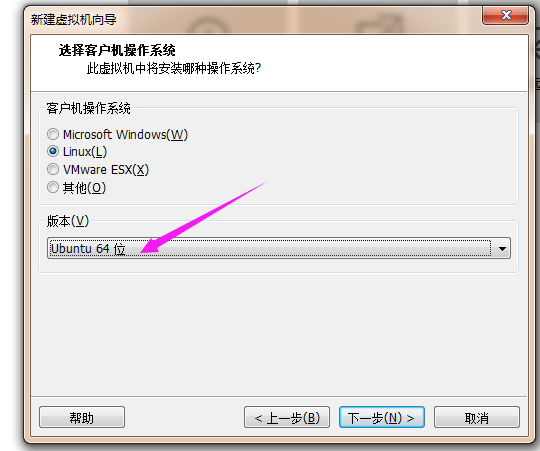
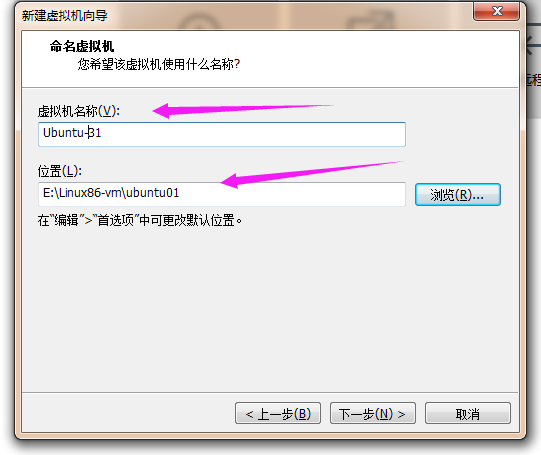
安装位置选择:
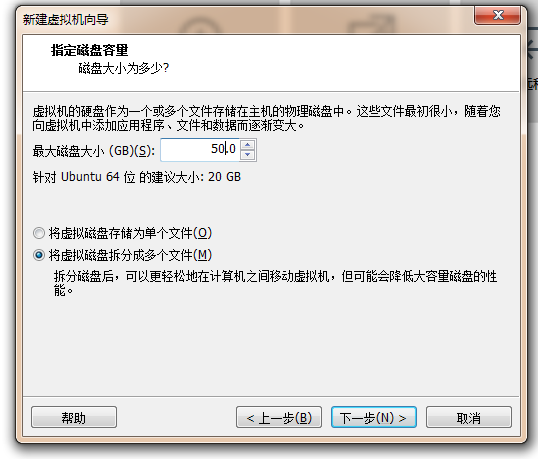
磁盘大小选择:
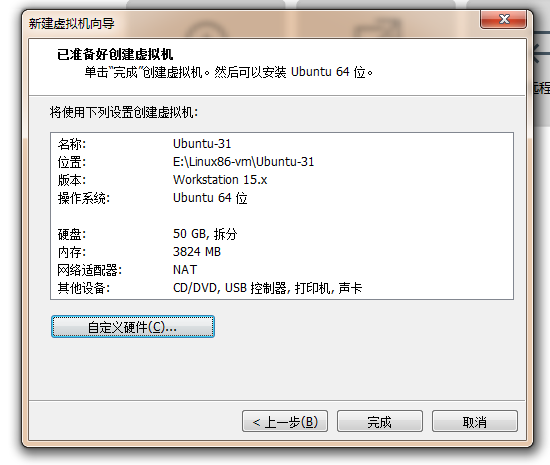
内存大小:
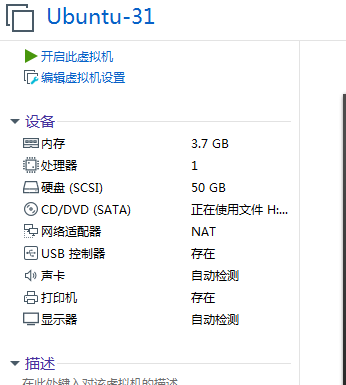
选择好系统镜像开机即可。
2、安装Ubuntu系统
安装Ubuntu过程会连网下载,所以建议断网安装。系统版本:ubuntu-20.04.1-live-server-amd64
2.1 语言选择
在进入安装界面前,快速按ESC键,如果按慢了,会跳过该画面
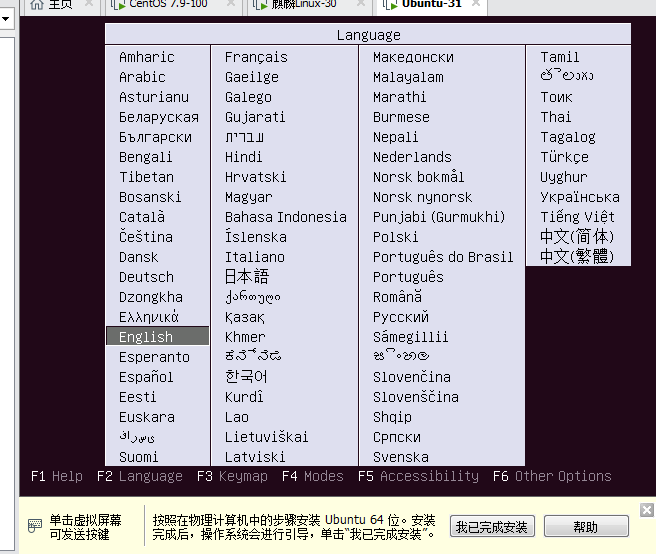
按回车,则进入界面:
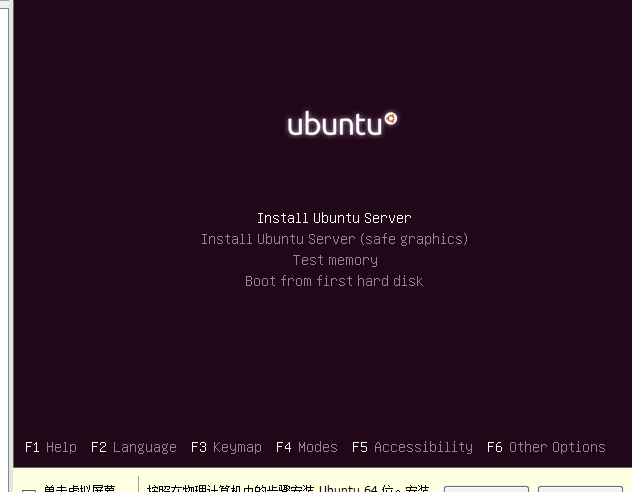
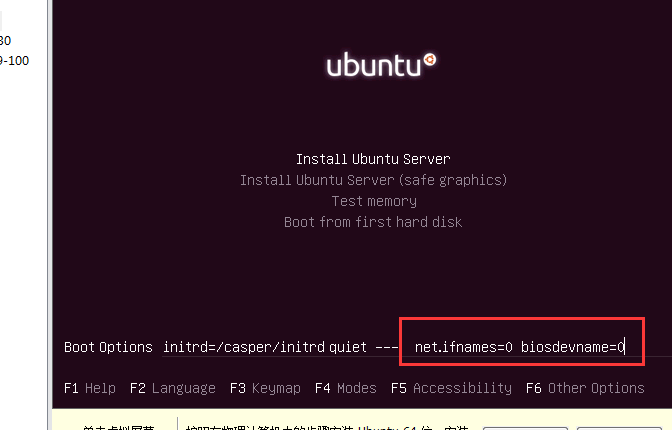
2.2 修改网卡名称
按F6键:
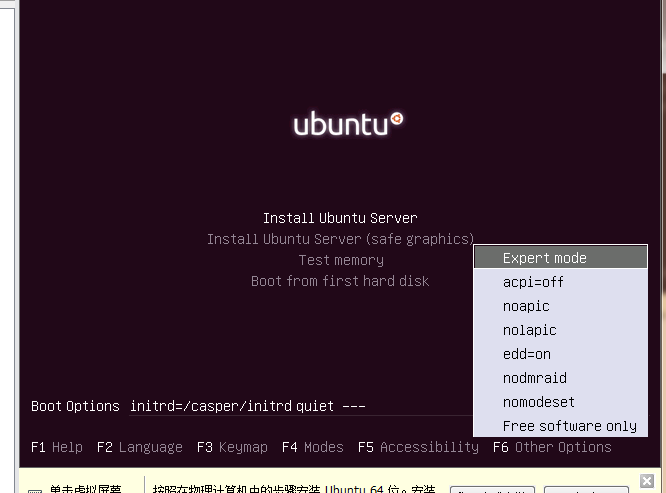
会弹出模式选择,不用管它。按esc键即可。然后输入:net.ifnames=0 biosdevname=0,回车即可
2.3 安装过程
进入安装界面:
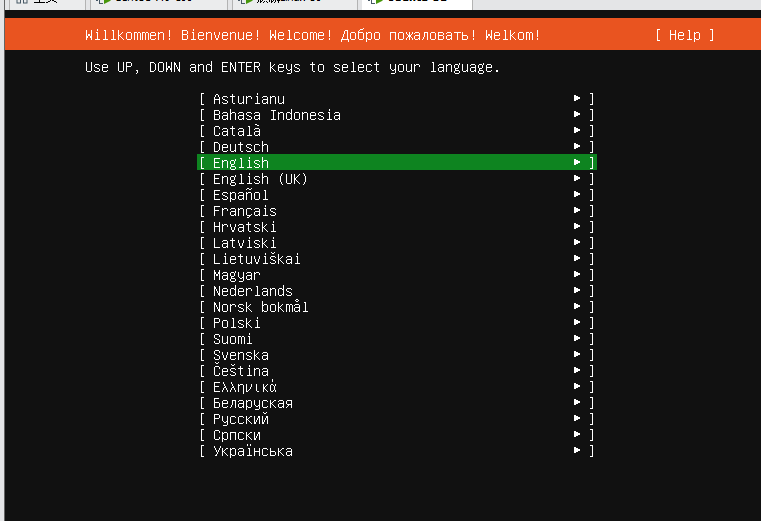
回车即可。
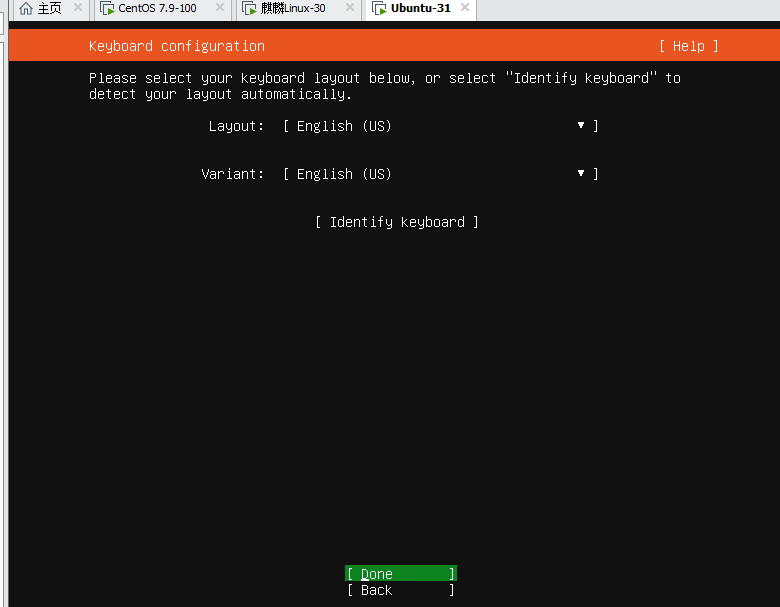
继续Done,回车
网络配置:
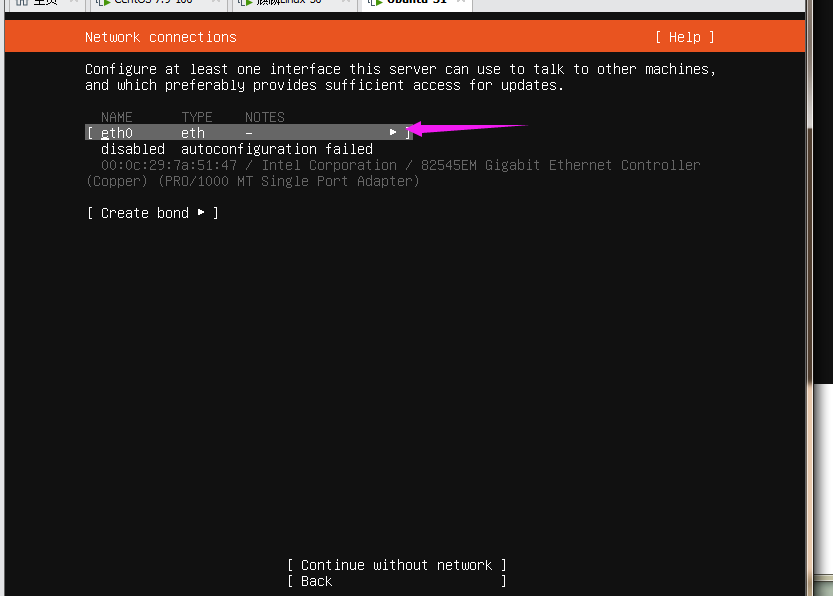
光标选择eth0,回车,选择ipv4,安装选择手动模式,则自定义配置ip,如下:
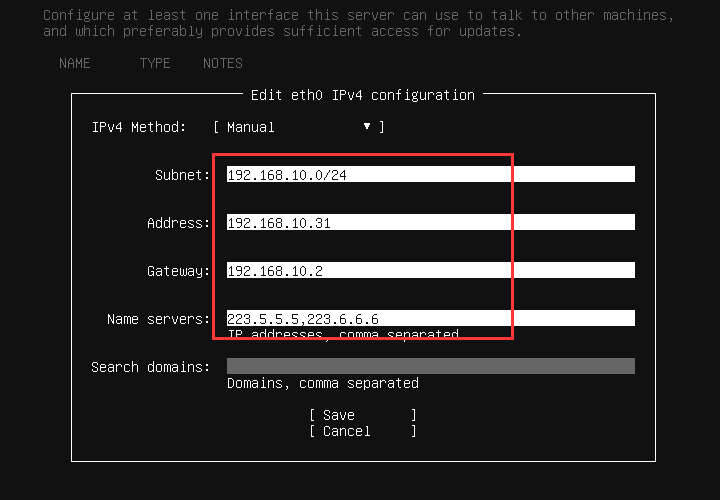
保存即可。
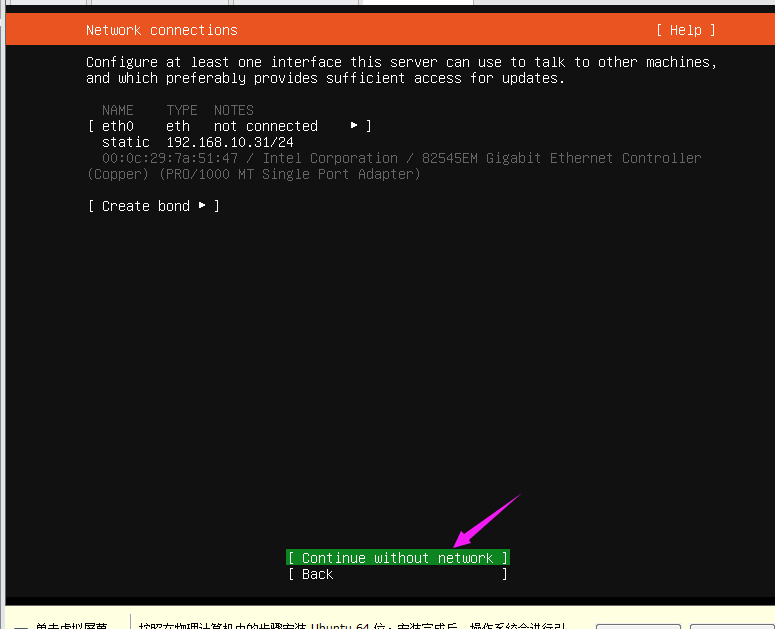
选择继续,进入:
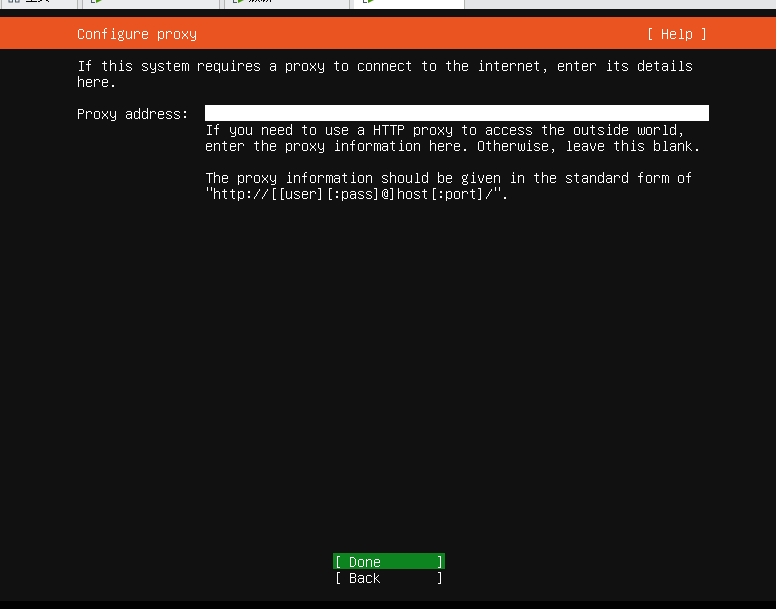
直接回车,进入:
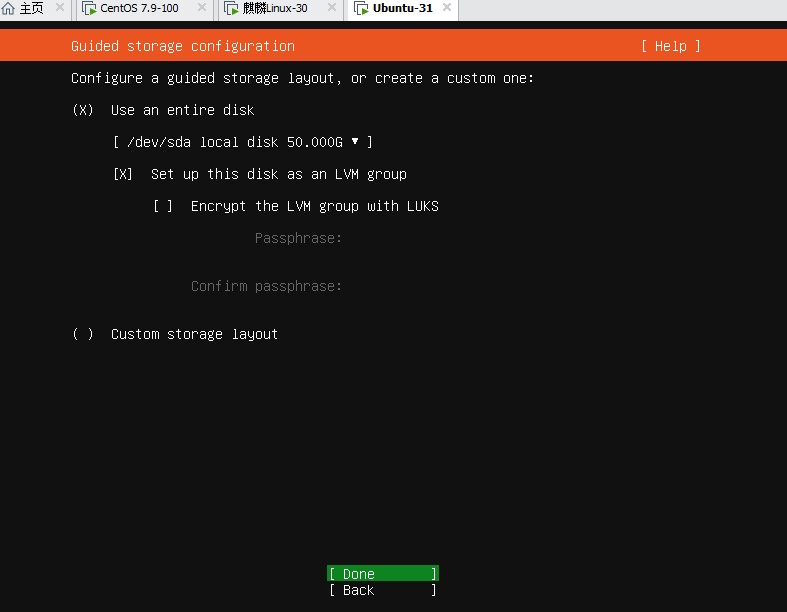
磁盘,默认。直接回车,进入:
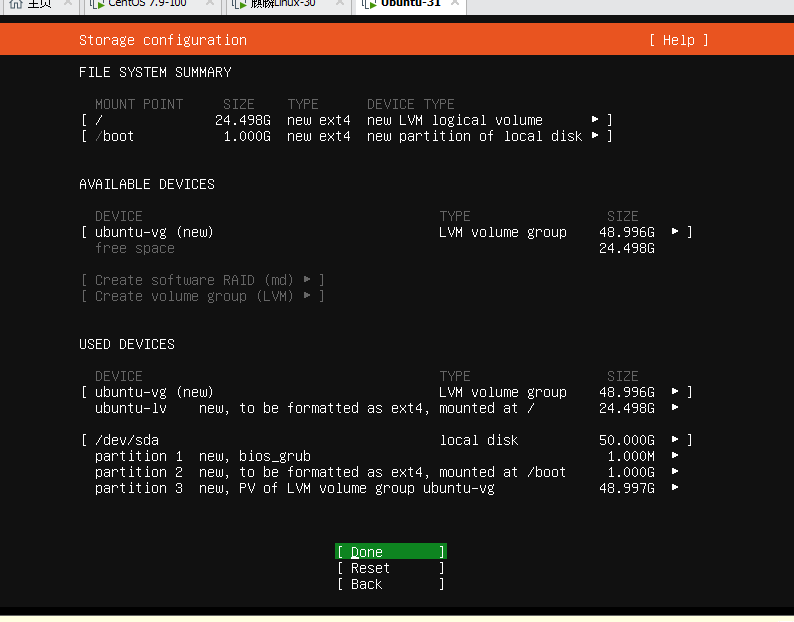
默认,回车,进入:
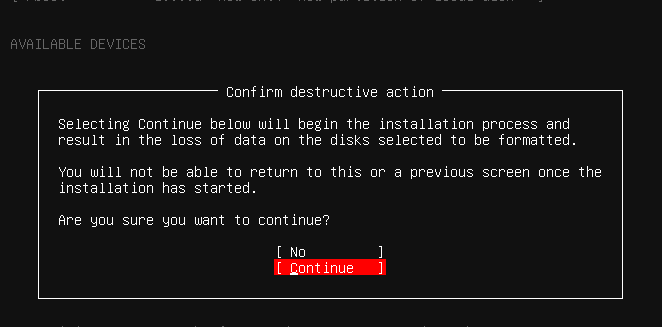
选择继续,回车即可,进入创建普通户、密码界面:
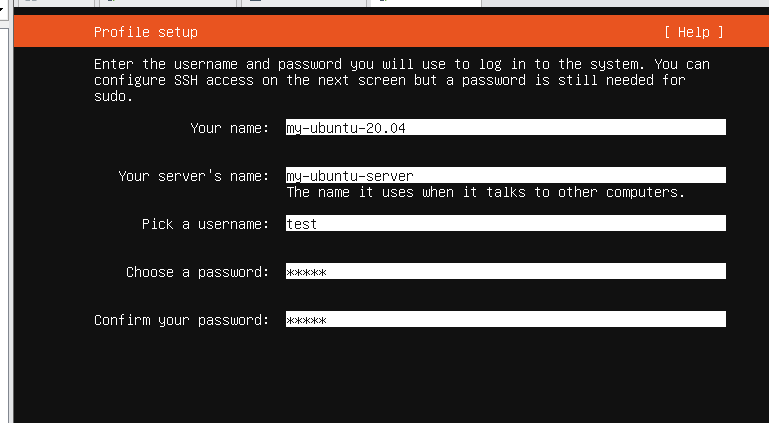
设置好主机名、用户名、密码后,回车进入:
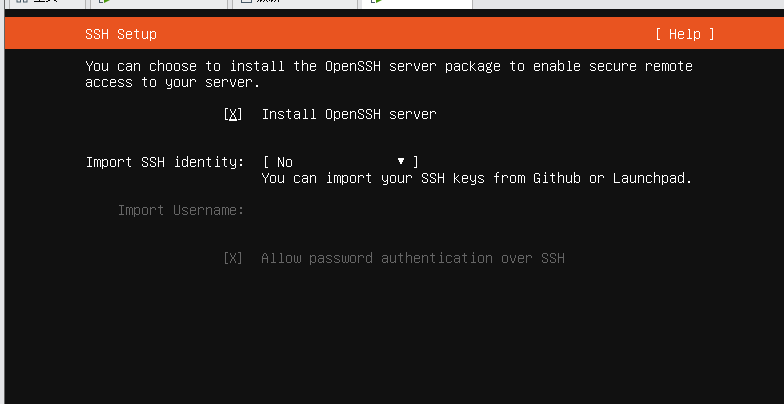
选择安装SSH服务,然后,回车,进入安装过程:
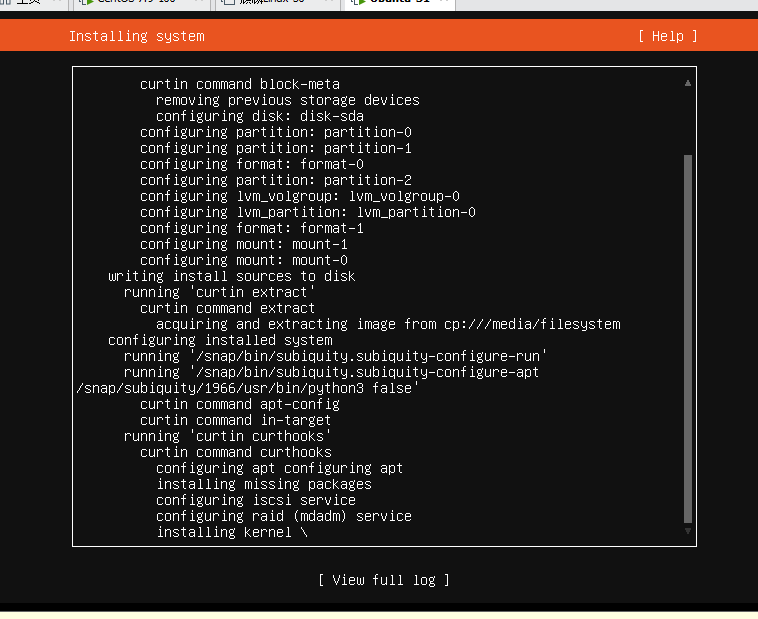
安装完成,重启。
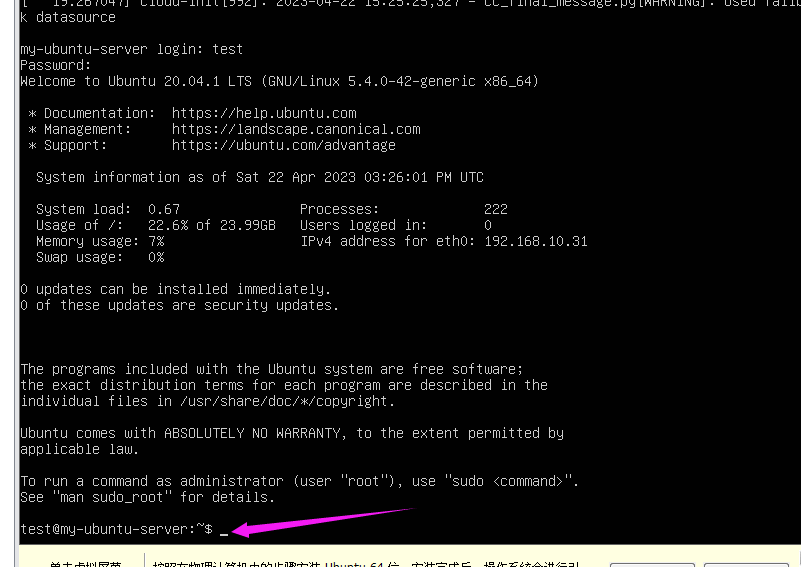
由于安装过程中并没有root密码,所以不能root登录。安装过程设置的用户为test,密码:12345
登录成功如下图:
使用sudo命令,暂时切换到root用户。
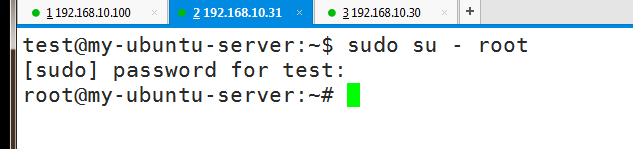
切换到root用户后,设置root密码:
root@my-ubuntu-server:~# passwd root
New password:
Retype new password:
passwd: password updated successfully
root@my-ubuntu-server:~#
3、重置root密码
重置root密码方法跟麒麟系统几乎一样
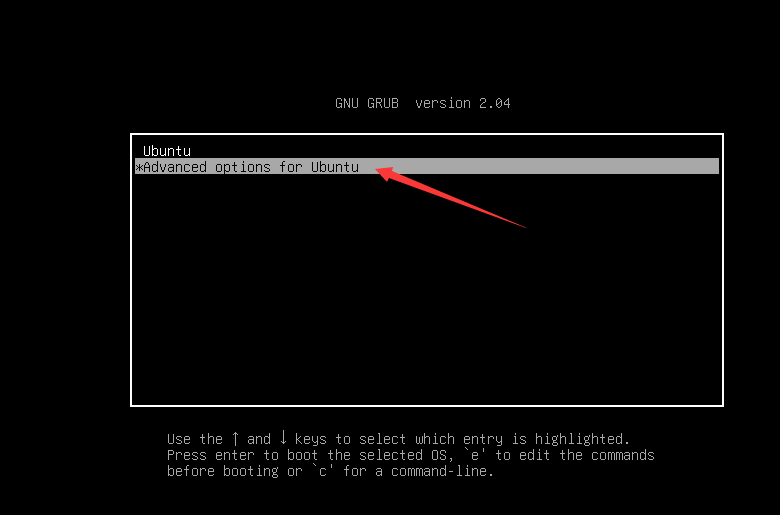
1、选择第二个Advanced options,按键盘e进入编辑模式
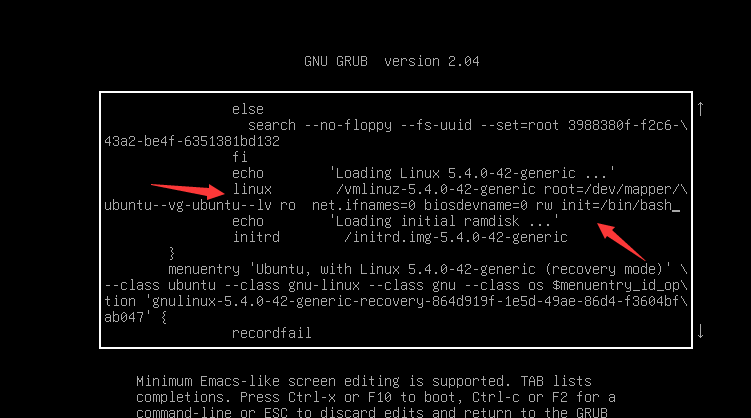
2、在linux开头这行的末尾,写入:rw init=/bin/bash,然后按ctrl+x
3、执行passwd命令,重设密码,然后重启即可。由于是虚拟机,所以reboot 要加上-f参数