3.1 vi、vim编辑器
vi:系统自带,不需要额外安装,没有vim功能多
vim:需要额外安装
vi/vim 如果文件不存在,则会自动创建。如果目录不存在,则不会创建。
a)进入编辑模式
按字母i则进入编辑模式
b)退出编辑模式
按Esc键
c)保存退出
输入:wq,则保存退出
:q!,强制退出
3.2 vim的模式
命令模式:通过vi/vim打开文件进入的模式
编辑模式:用于编辑、修改文件内容
底行模式:保存退出,搜索使用
可视块模式:用于批量编辑
3.3 快捷键
a)移动光标类
行之间调整:上下调整
移动到最后一行:G(shift+q)
移动到第一行:gg
移动到某一行:Ngg(N为数字,如2,3,4,)比如,100gg,移动到第100行

列之间调整:左右
光标移动到行首:^(数字6)
光标移动到行尾:$(数字4)
b)复制、删除(剪切)、黏贴
复制当前行:yy
删除(剪切)当前行:dd
黏贴到当前行后:p
删除文件全部内容:dG
c)其他快捷键
撤销        u
显示行号     :set nu  或 :set number
取消显示行号  :set nonu
搜索(默认是向下找)  /你要的内容
继续向下搜索     n
继续向上搜索     N

搜索(默认向上找)  ?你要的内容
取消临时高亮 :noh 一般用于/搜索错误,可以使用案例1:将某些行复制黏贴到指定行。将2,3行复制黏贴到第4行后面
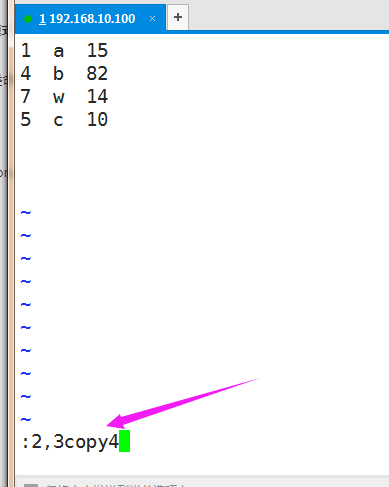
案例2:同时编辑多个文件
vim 1.txt 2.txt输入:n 就可以切换到下一个文件
输入:N 就可以切换到上一个文件
4、日志查看类命令
在实际生产中,需要查看日志等操作,此时不推荐使用cat、vi、vim这些命令
推荐使用的命令:Linux三剑客,日志4人组(长短多少组合)(tail、head、less、more)
1、tail
tail:默认显示文件后10行
案例1:查看/etc/services最后20行内容
[root@linux-87-01 ~]# tail -n 20 /etc/services 或者
tail -n20 /etc/services 、tail -20 /etc/services 2、head
head:查看文件开头,默认是10行
案例1:查看/var/log/secure前20行
[root@linux-87-01 ~]# head -n 20  /var/log/secure
[root@linux-87-01 ~]# head -n20  /var/log/secure
[root@linux-87-01 ~]# head -20  /var/log/secure
3、less、more
less、more按页查看文件内容
两者区别:
less:到达文件末尾,不会退出
more:到达文件末尾,会退出
空格键:向下翻一页
b:向上翻一页
/ :搜索
q:退出