Ubuntu 分:
Desktop版(桌面版):带 GNOME 图形界面,推荐新手,开箱即用 Server版(服务器版):只有命令行,适合服务器部署
这里使用服务器版:ubuntu-26.04-live-server-amd64
一、创建虚拟机
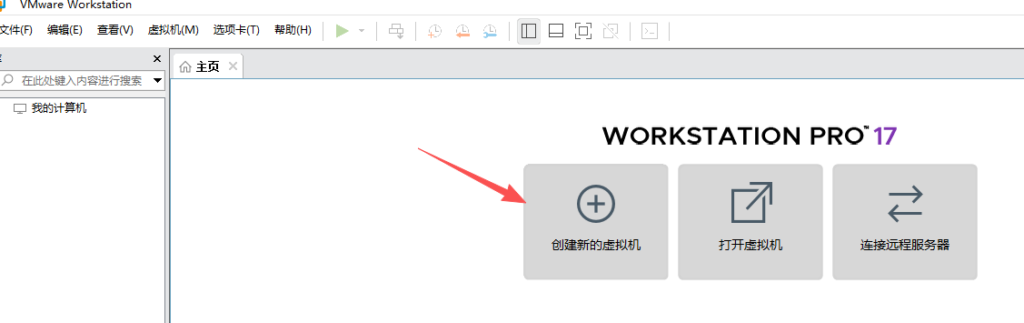
VMware worksation pro 17版本,点击“创建新的虚拟机”:
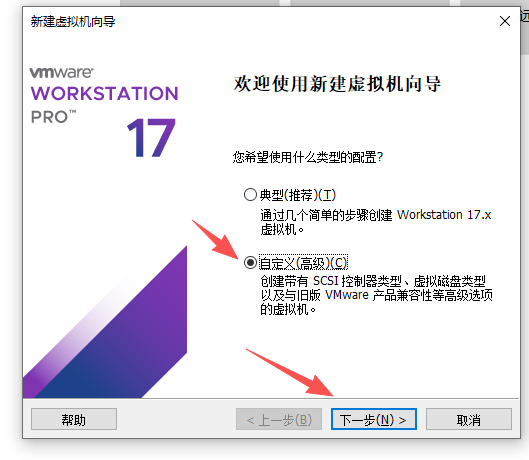
选择“自定义(高级)”,点击“下一步”:
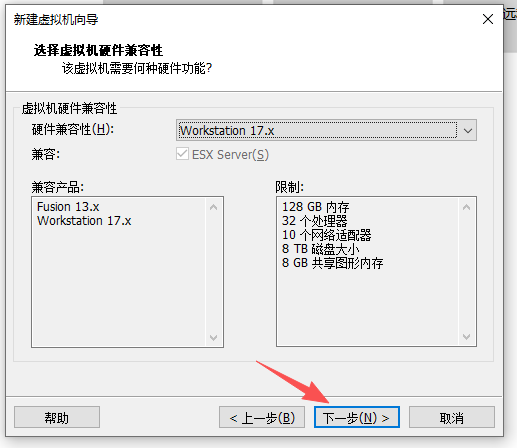
硬件兼容性:保持默认,直接点击“下一步”:
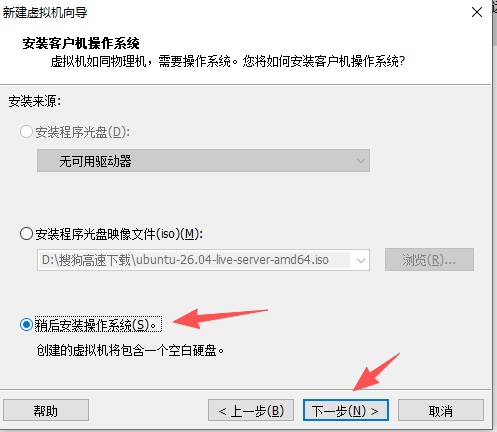
选择“稍后安装操作系统”,点击“下一步”:
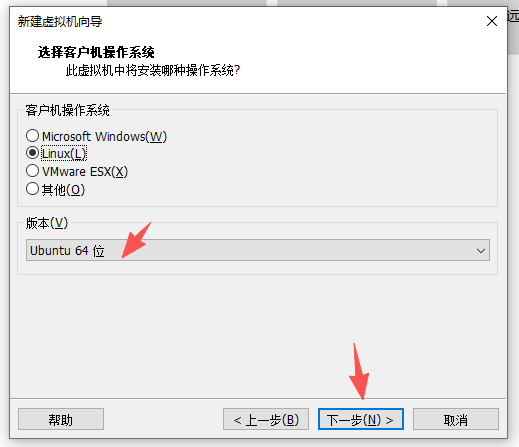
选择“Linux”,版本“Ubuntu 64位”,点击“下一步”:
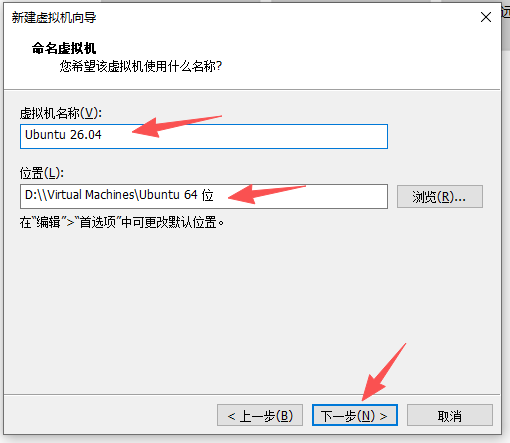
虚拟机名称:自定义,位置:根据实际修改,点击“下一步”:
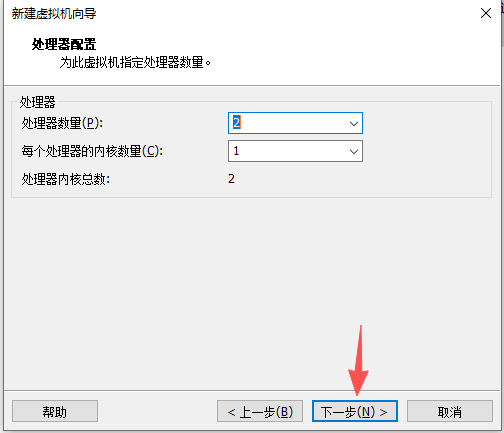
处理器保持默认(也可以根据实际修改),点击“下一步”:
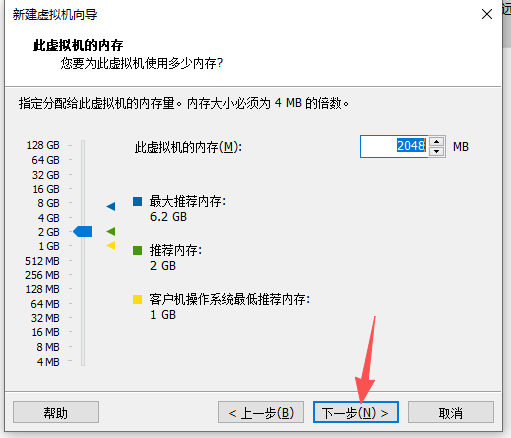
内存:根据实际修改,点击“下一步”:
网络:保持默认(NAT),点击“下一步”:
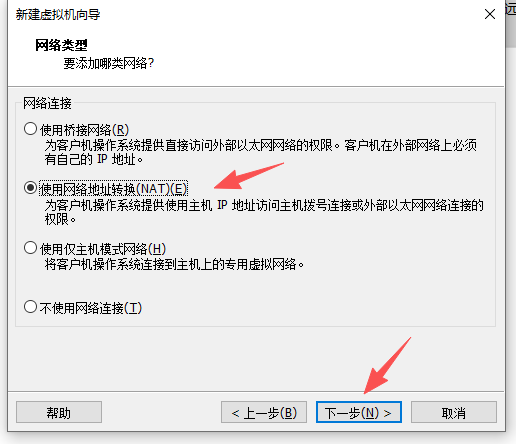
SCSI控制器:默认使用推荐,点击“下一步”:
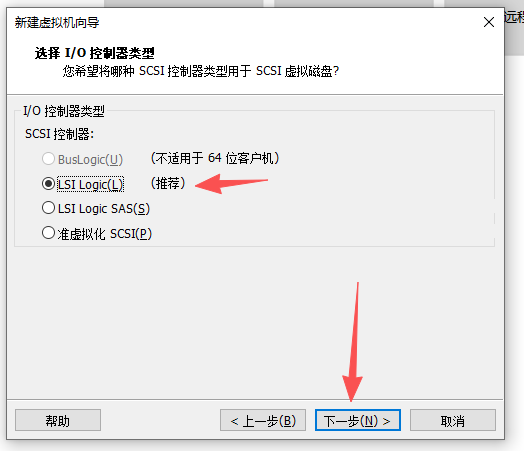
磁盘类型:使用默认推荐,点击“下一步”:
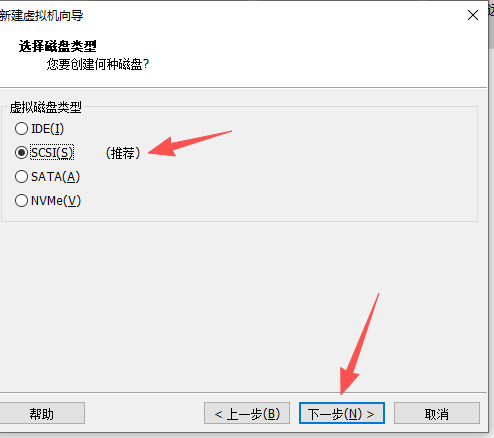
磁盘:创建新虚拟磁盘,点击“下一步”:
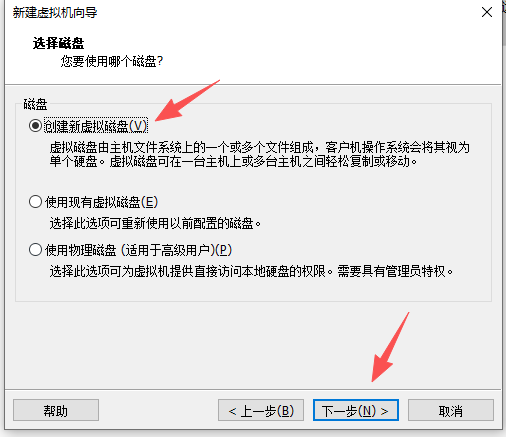
磁盘大小:根据实际修改,默认20G,可根据实际修改
选择将虚拟磁盘拆分成多个文件
点击“下一步”:
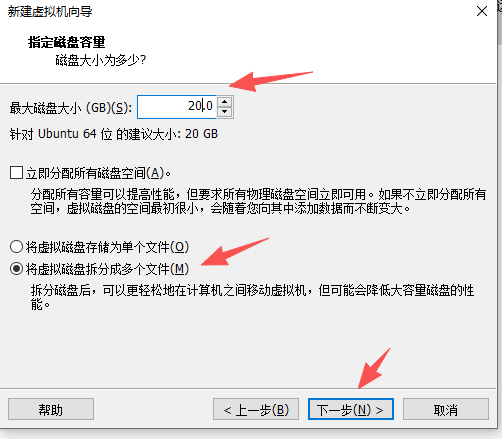
点击“下一步”:
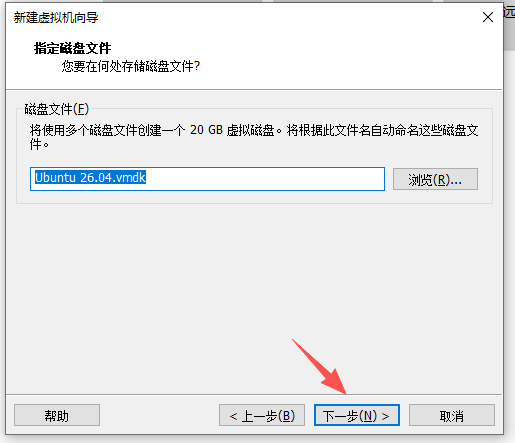
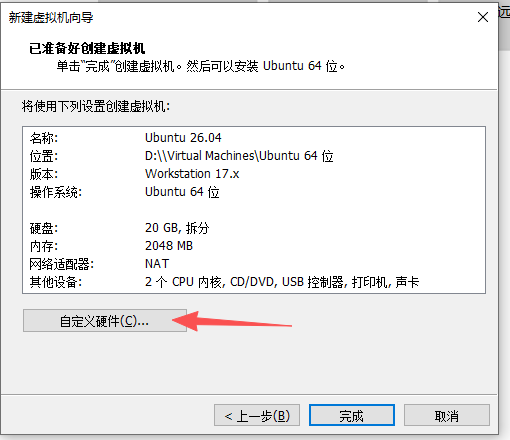
点击“下一步”,点击“自定义硬件”:
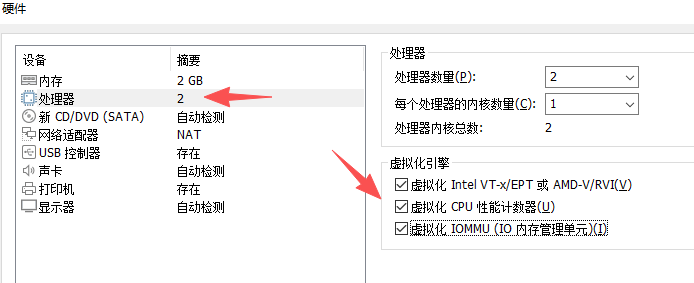
处理器:虚拟化引擎全部勾选
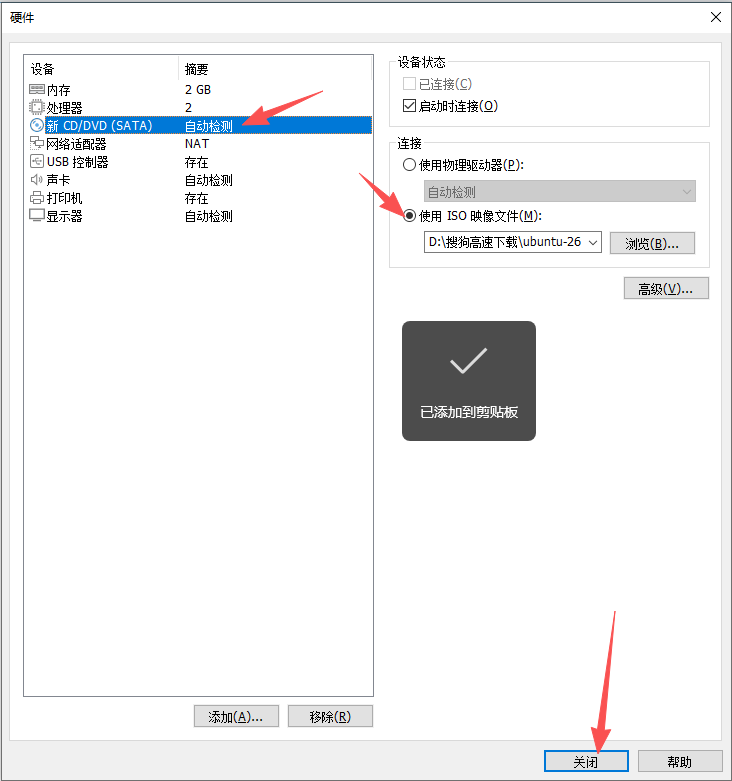
新CD/DVD(SATA):选择已经提前下载好的Ubuntu26.04镜像【这里使用ubuntu-26.04-live-server-amd64版本】,然后点击“关闭”即可:
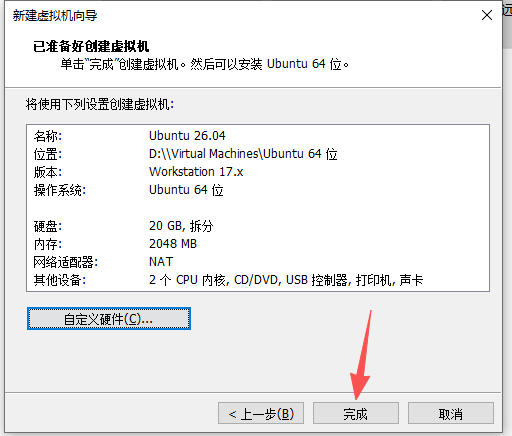
最后,点击“完成”:
二、安装Ubuntu26.04
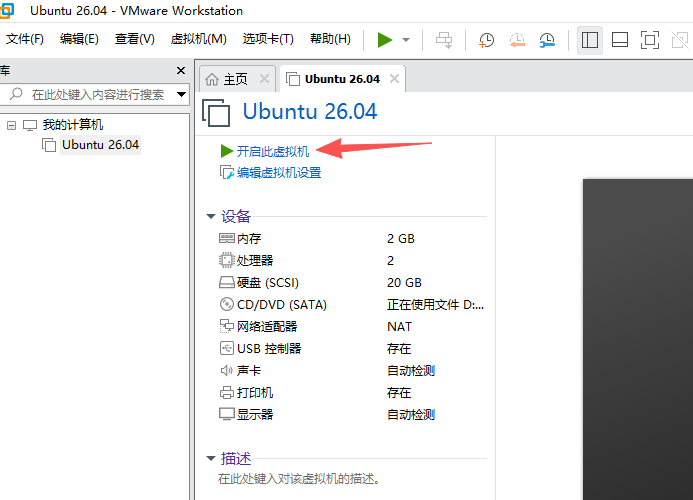
点击开启此虚拟机:
进入安装流程:
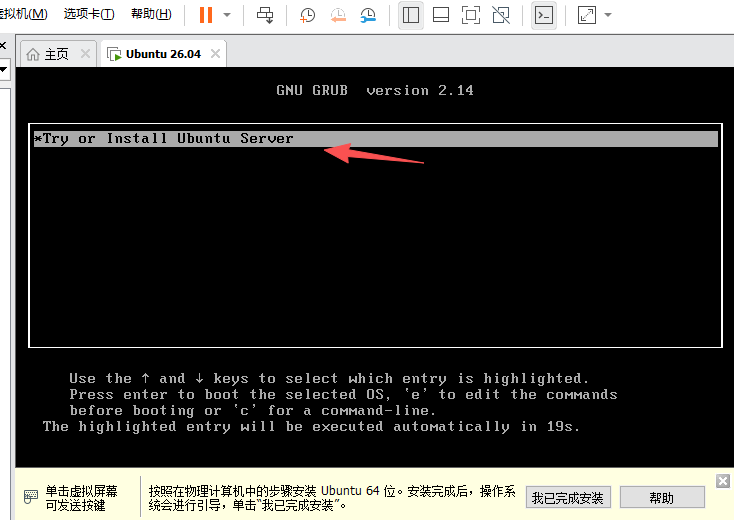
直接回车即可
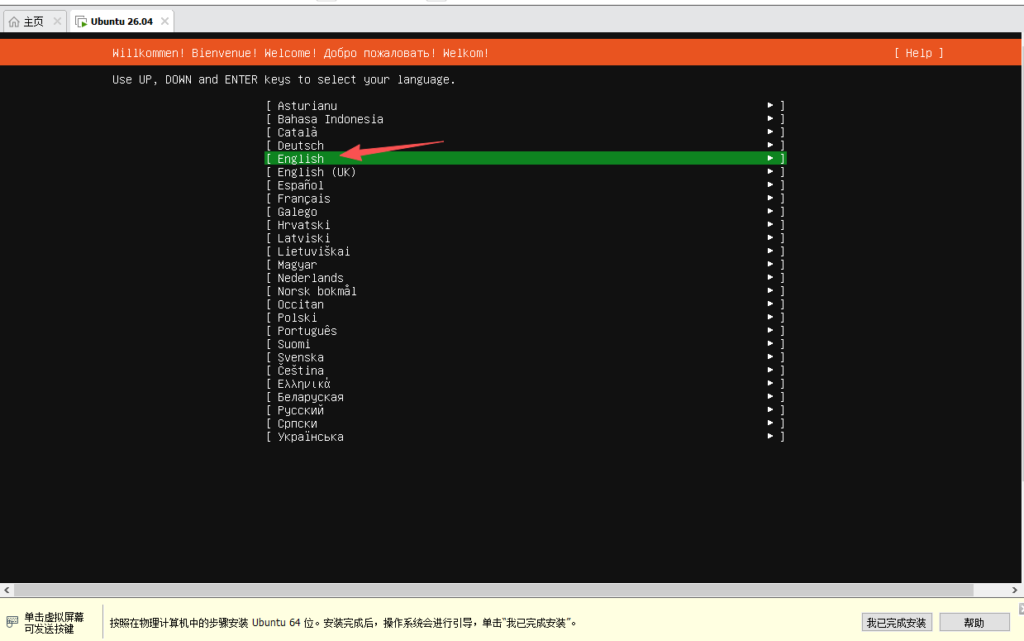
语言设置:默认English,直接回车:
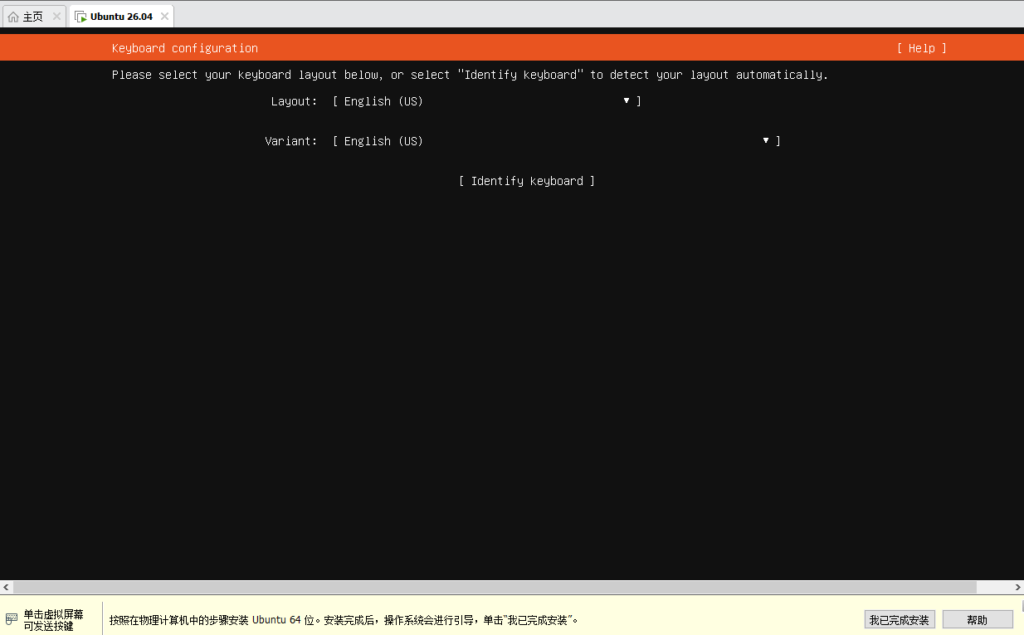
键盘设置:默认,直接回车:
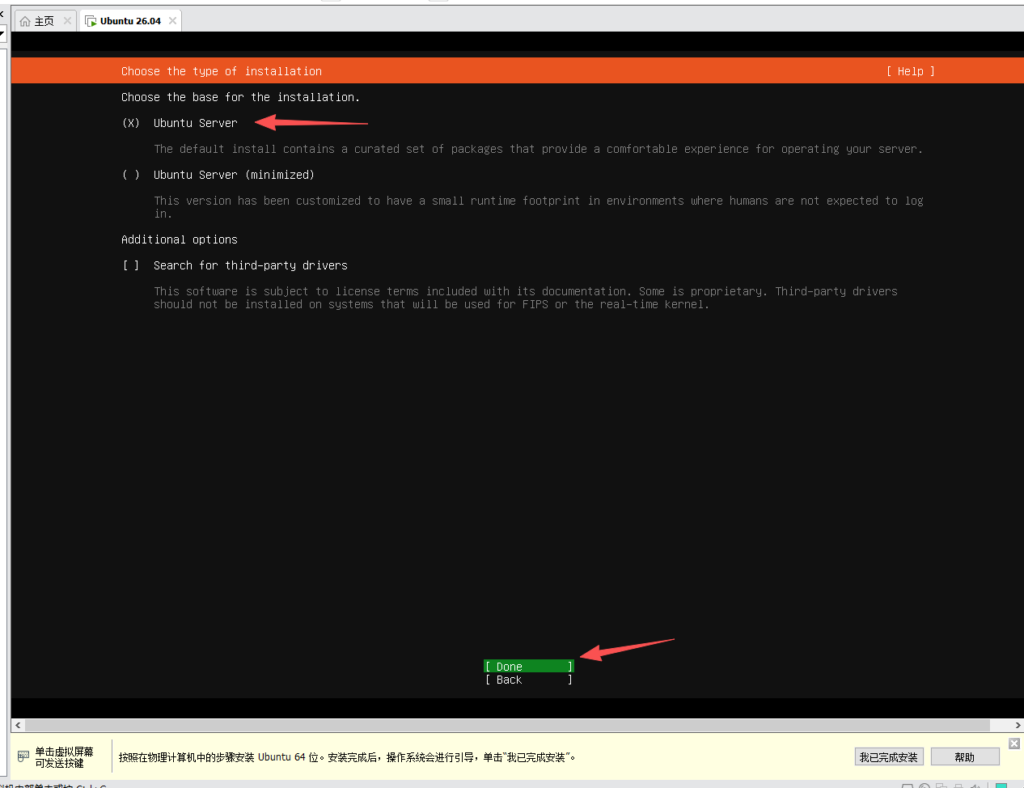
安装类型:默认Ubuntu Server,直接回车:
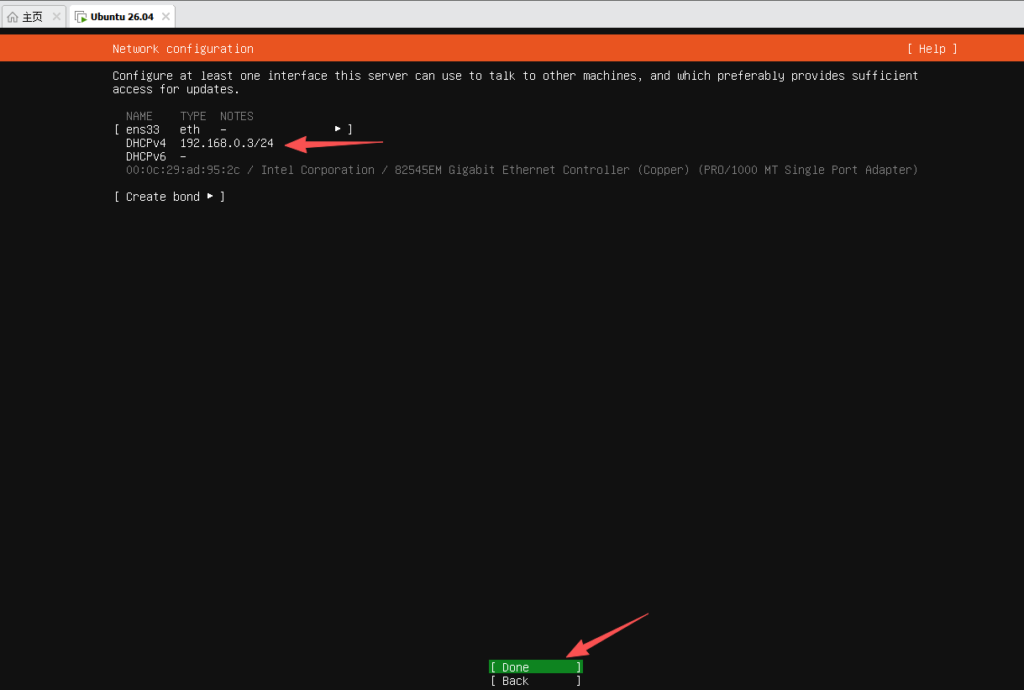
网络设置:已经自动获取到ip,如没有,可以手动配置。按回车键:
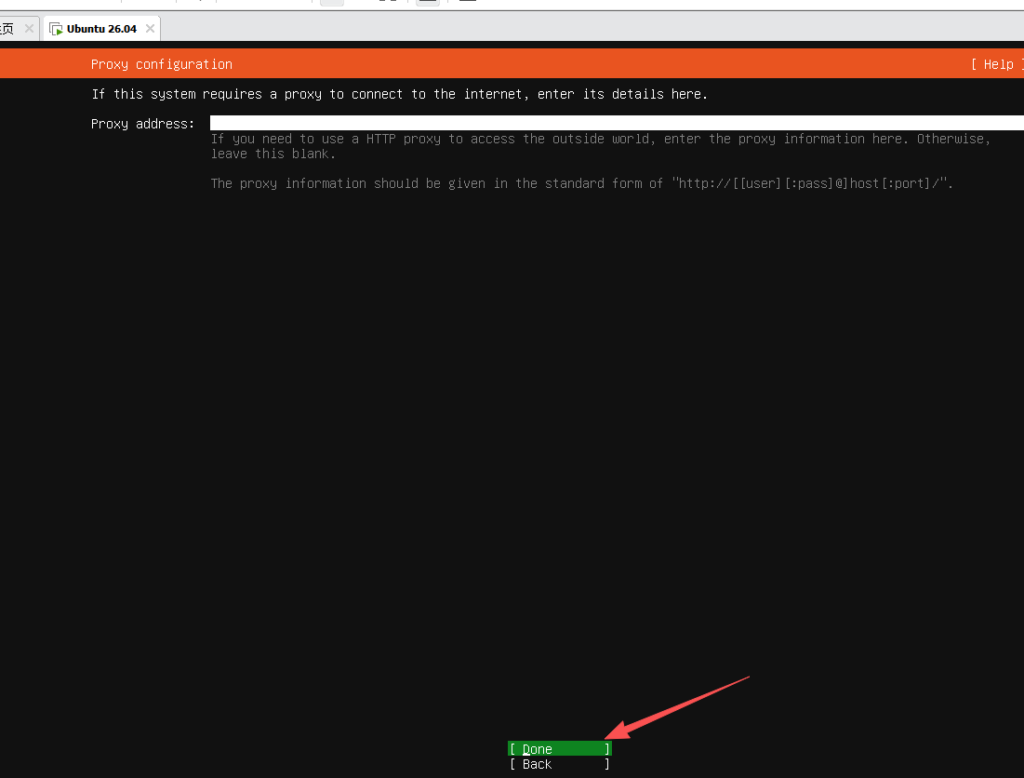
网络代理:不用设置,直接回车
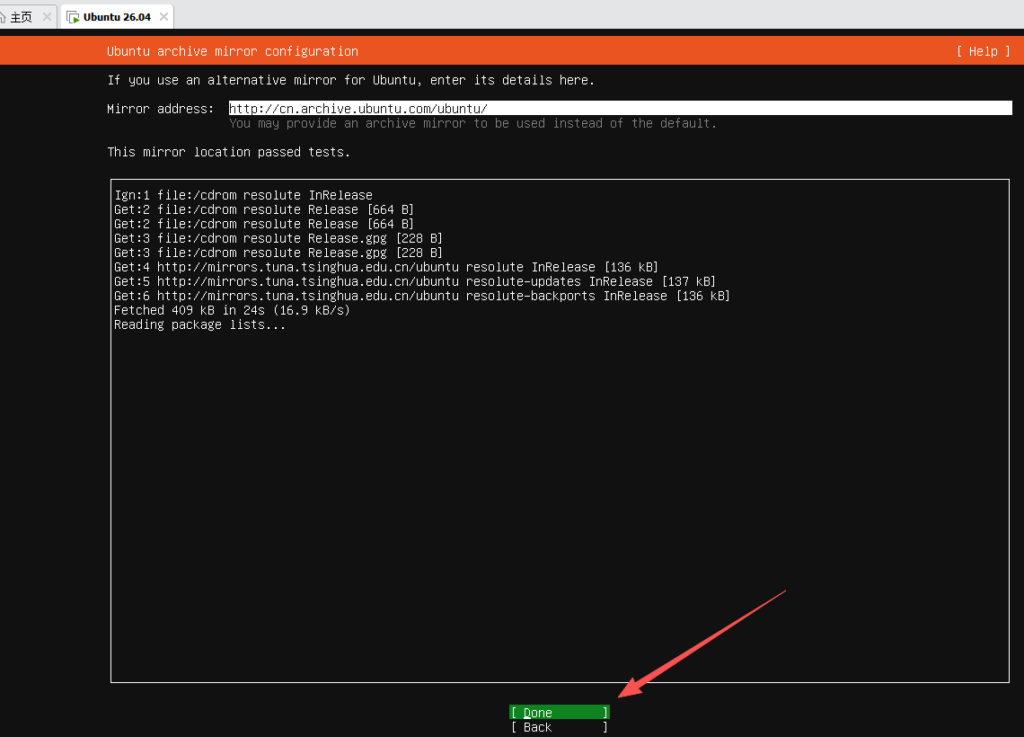
镜像:等自动获取完成后,直接回车:
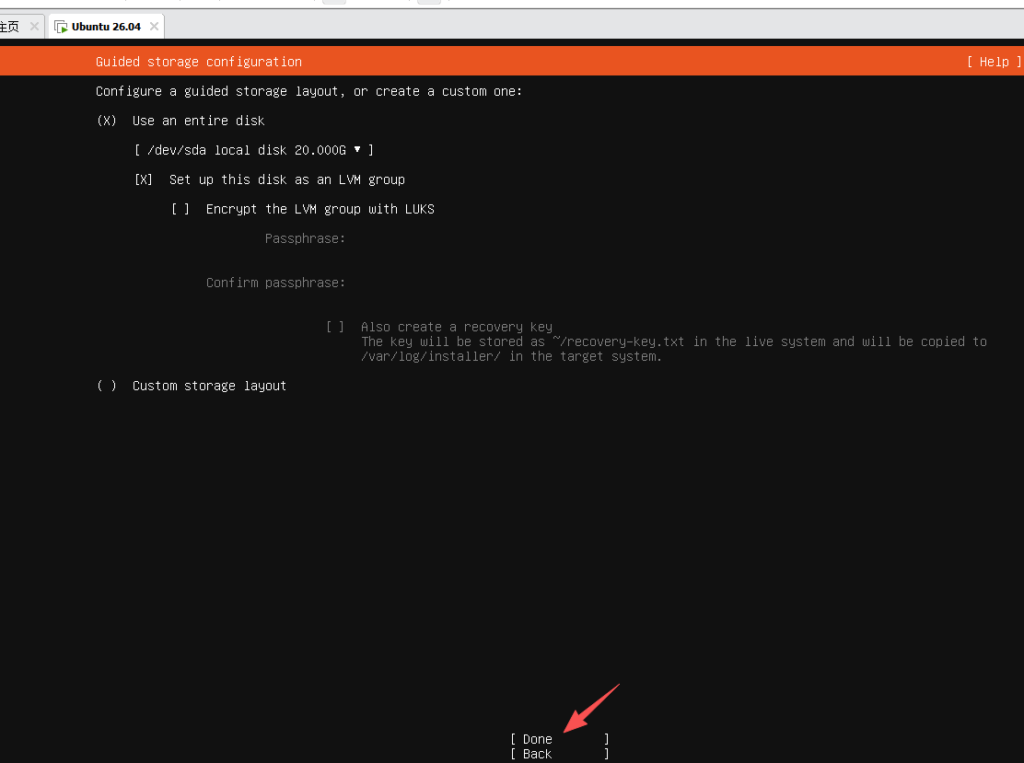
磁盘分区:使用默认,选择“Done”,回车
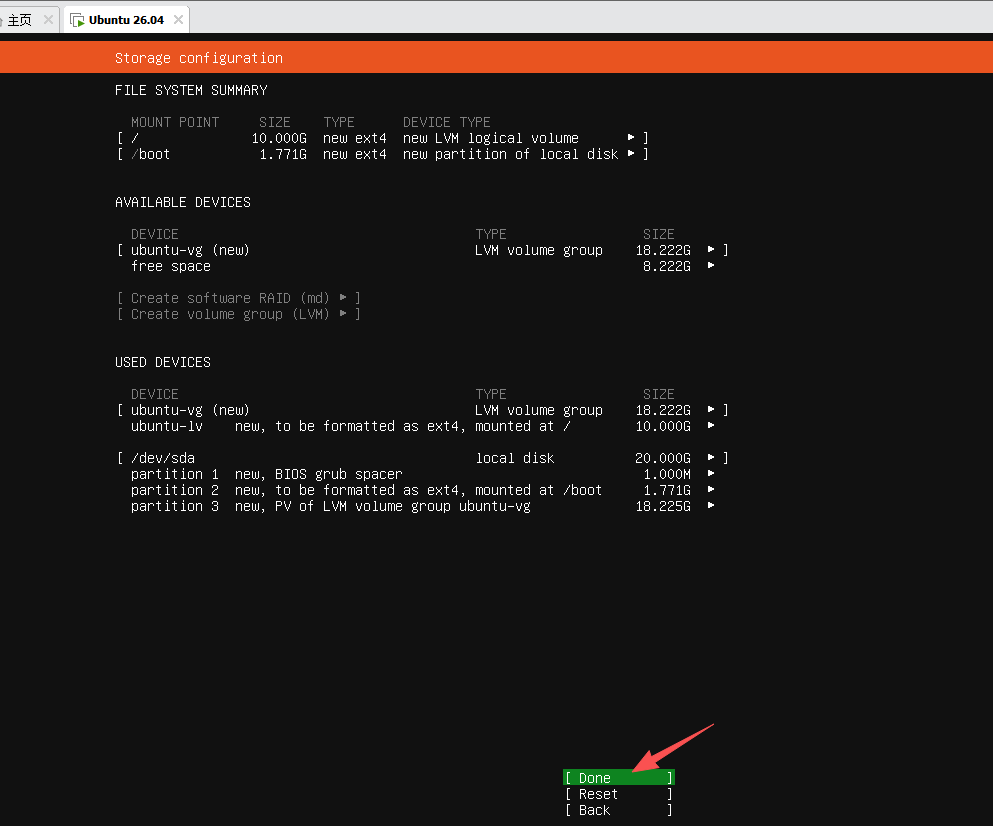
分区大小:使用默认,直接回车
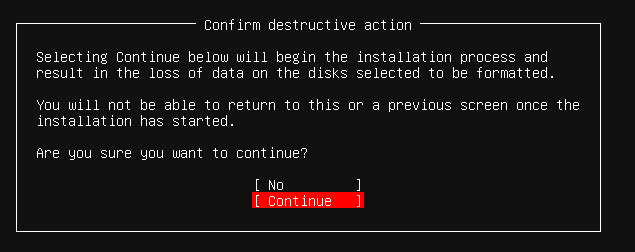
初始化:选择Continue,回车
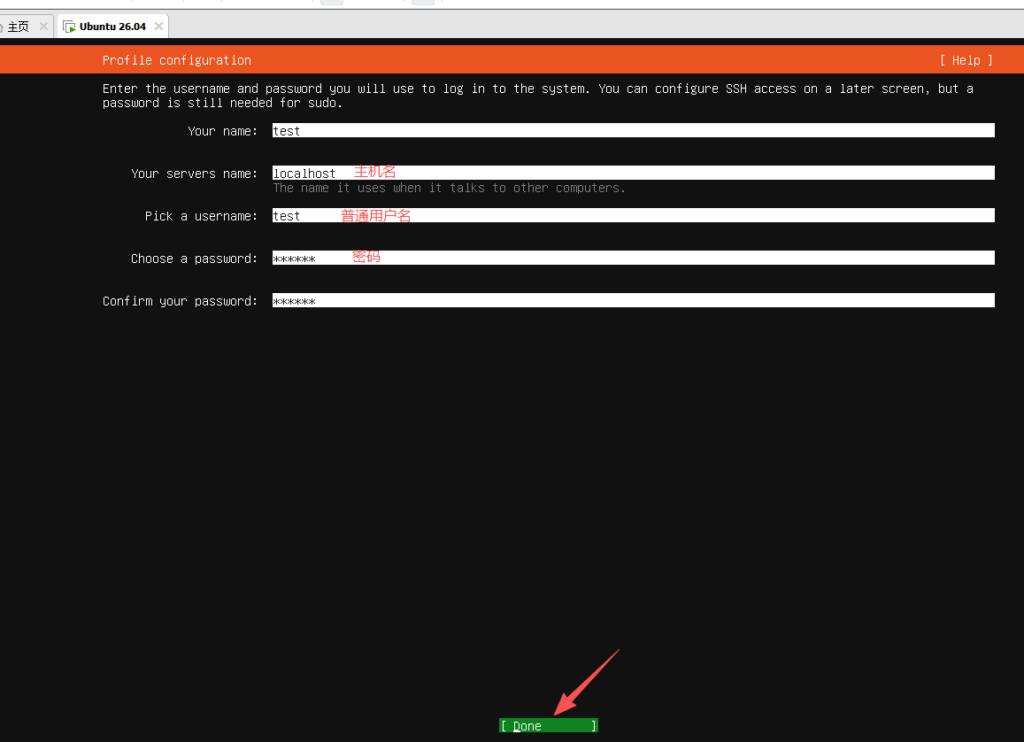
用户名、密码设置:
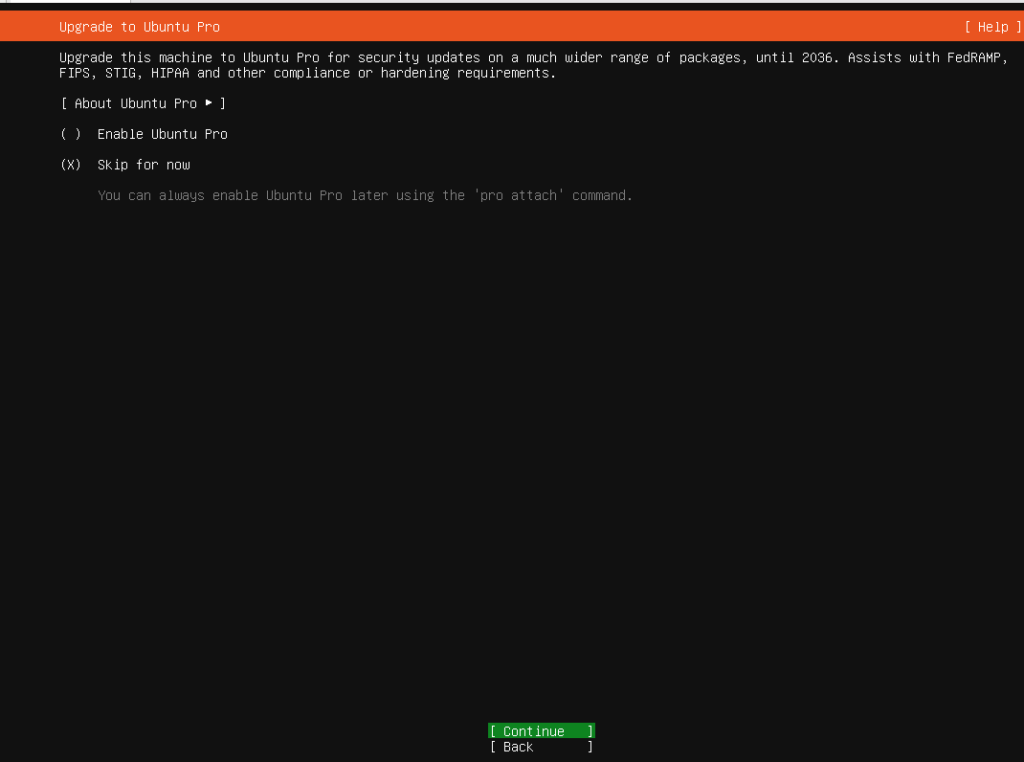
跳过专业版:直接回车
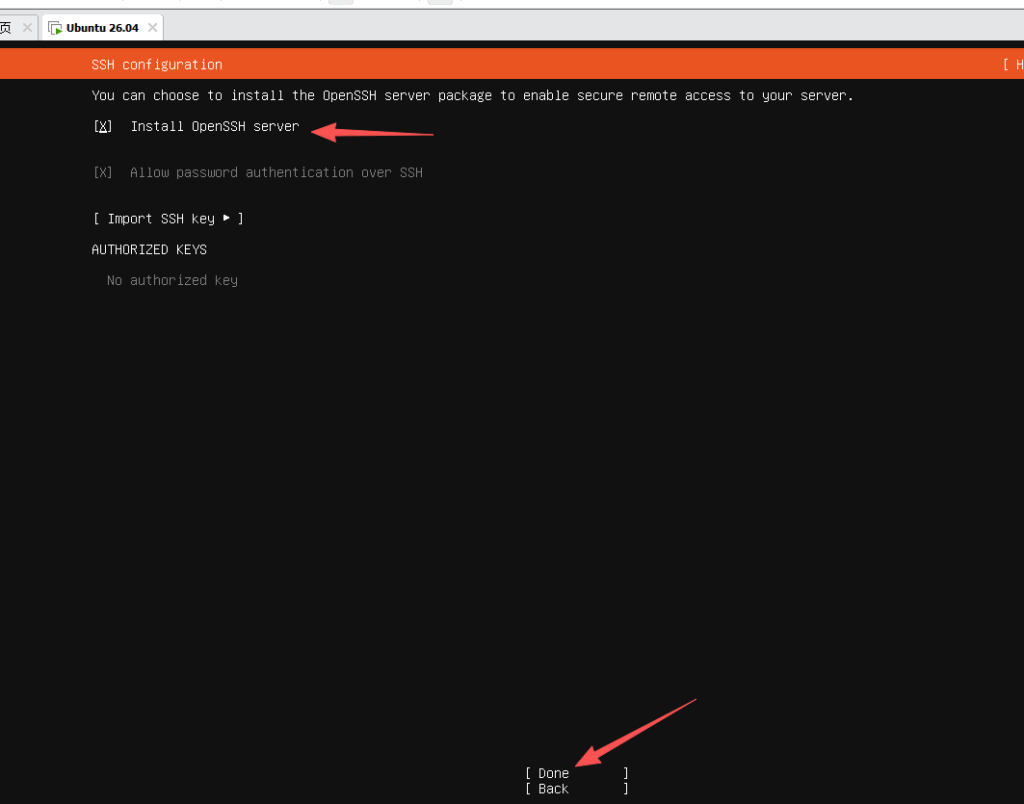
安装openssh:选择Install OpenSSH server,然后选择Done,回车
组件选择:可根据实际选择要安装的组件,这里保持默认,直接回车
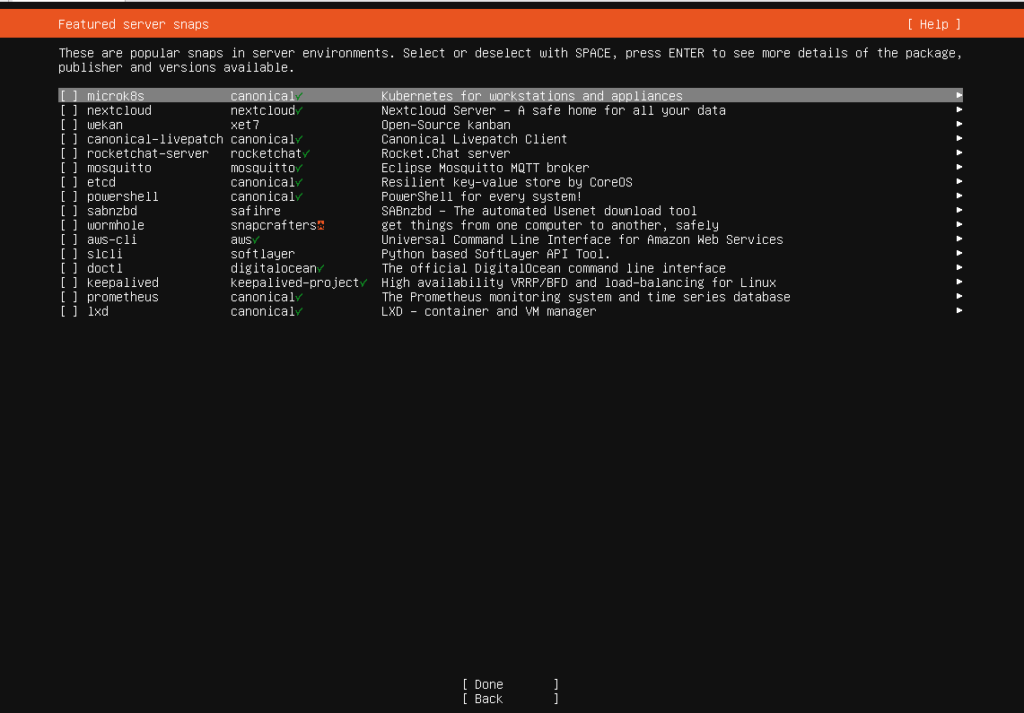
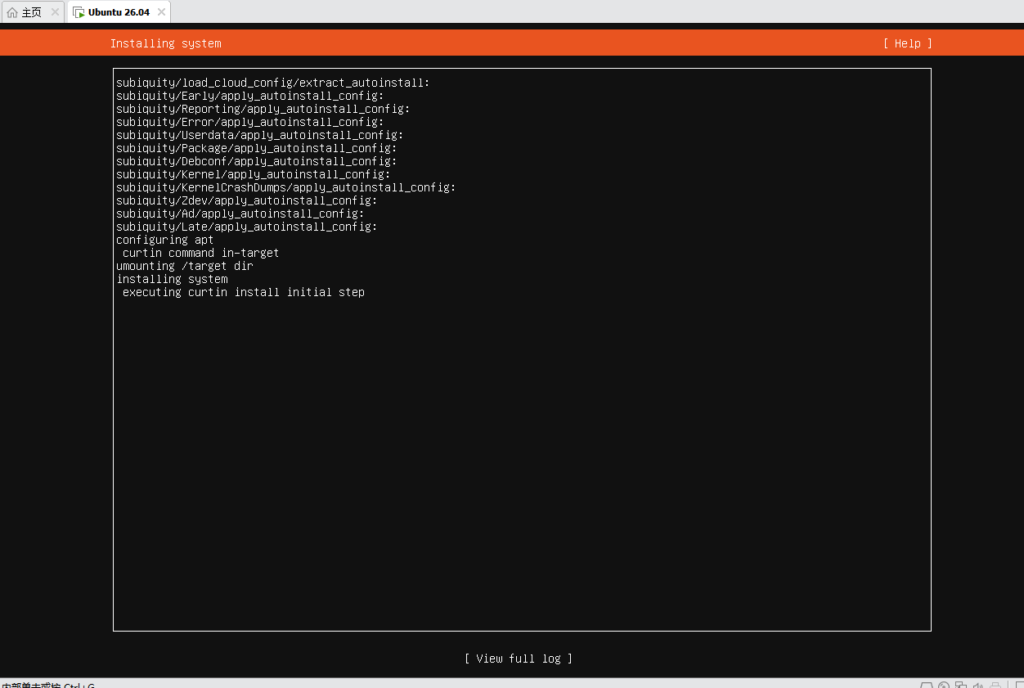
进入开始安装,等待安装完成即可
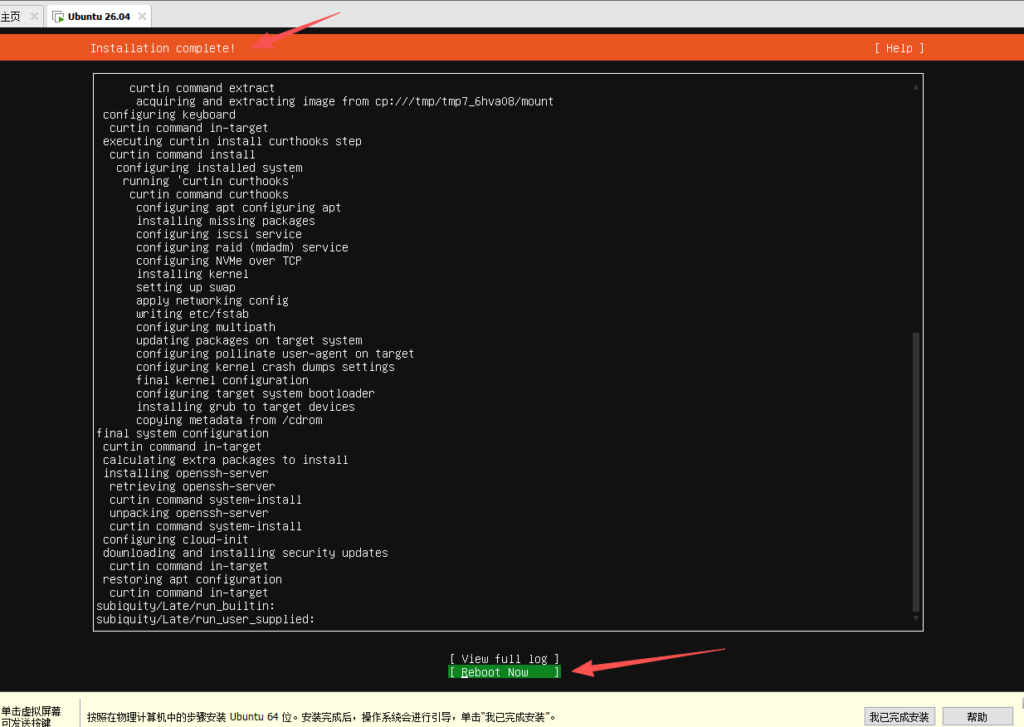
安装完成后,选择Reboot Now,重启即可。
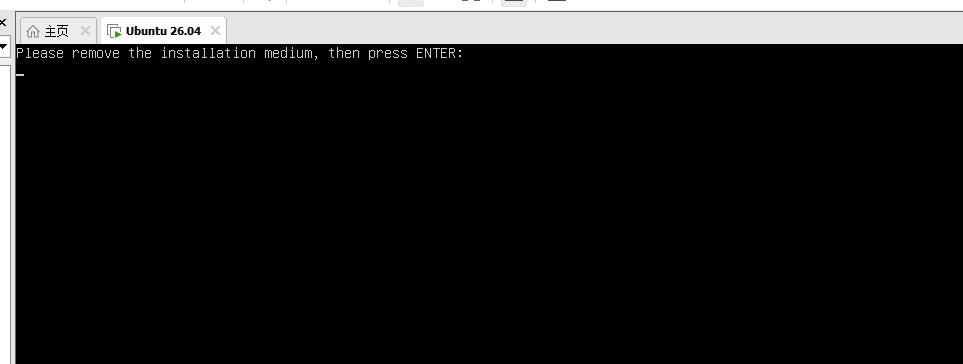
提示移除安装的iso镜像,直接回车即可:
重启后,界面如下:
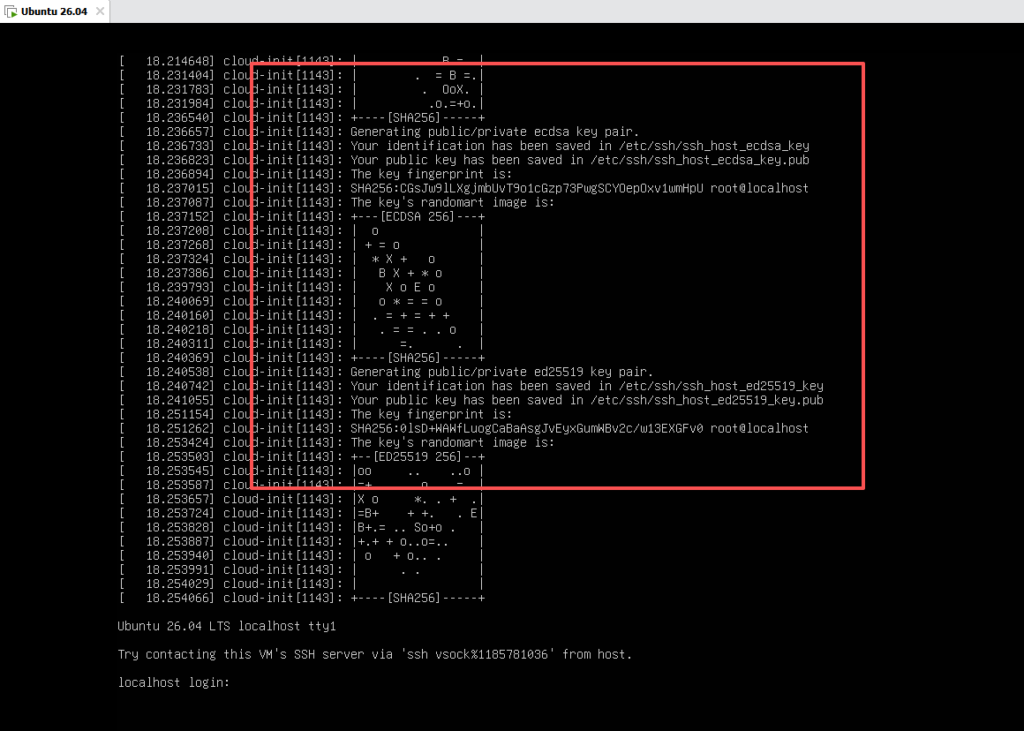
会生成ssh的公私钥。用于ssh登录。
这里,输入用户名、密码登录:
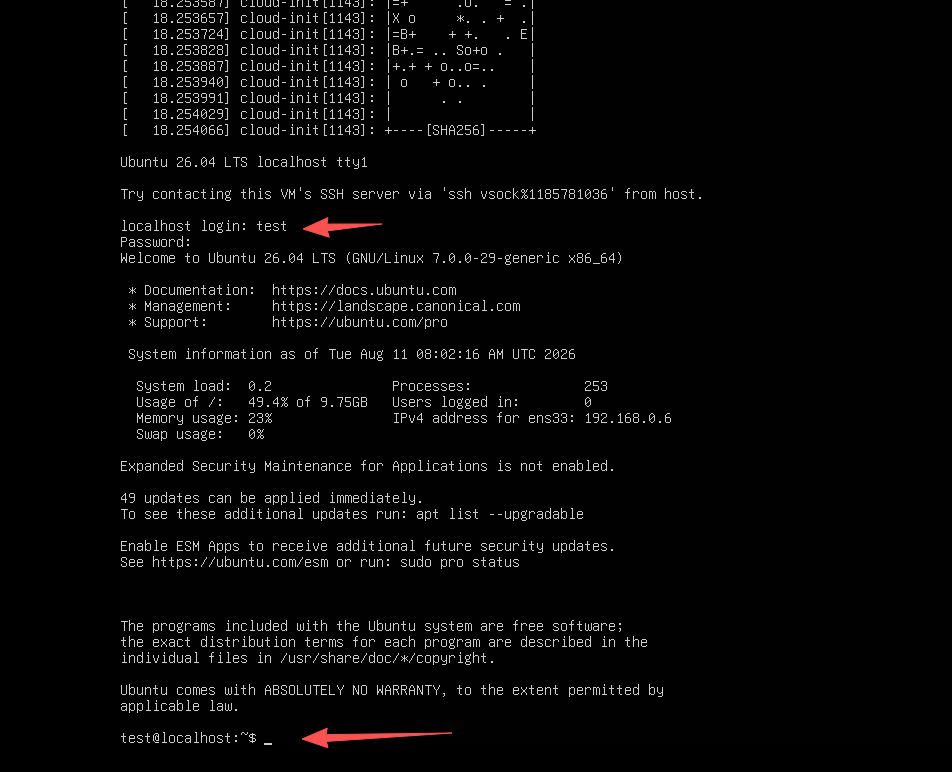
登录成功。但,由于安装过程并没有设置root用户,所以默认情况下,不能使用root用户登录。
三、设置root用户密码
执行sudo passwd root命令,设置root密码
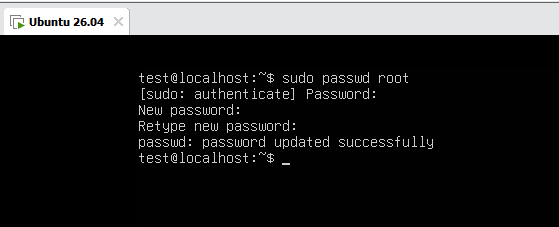
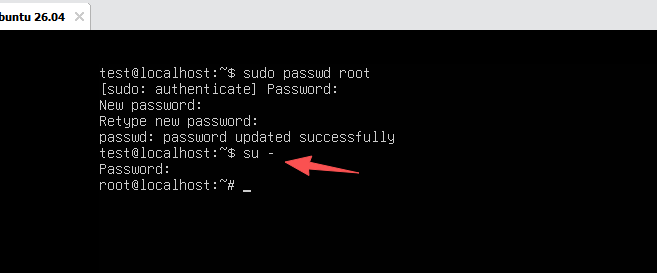
然后,执行su -命令,输入root用户密码,就可以切换到root用户:
至此,Ubuntu 26.04安装成功。