一、虚拟机设置,本次实验用NAT模式,虚拟机网络编辑器里面将“使用本地DHCP服务将IP地址分配给虚拟机”前面的勾去掉,并配好相关ip,然后保存。
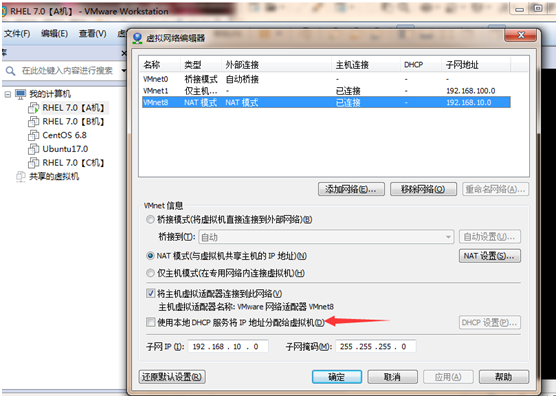
二、服务端配置(ip:192.168.10.201 系统:RHEL7.0)
1、安装dhcp、tftp-server、xinetd、syslinux、httpd
yum install dhcp tftp-server xinetd syslinux httpd -y
2、配置dhcp: vim /etc/dhcp/dhcpd.conf
option domain-name "system.org";
option domain-name-servers 192.168.0.1,182.254.116.116;
default-lease-time 86400;
max-lease-time 86400;
subnet 192.168.10.0 netmask 255.255.255.0 {
range 192.168.10.160 192.168.10.250;
option routers 192.168.10.201;
filename "pxelinux.0";
next-server 192.168.10.201;
}
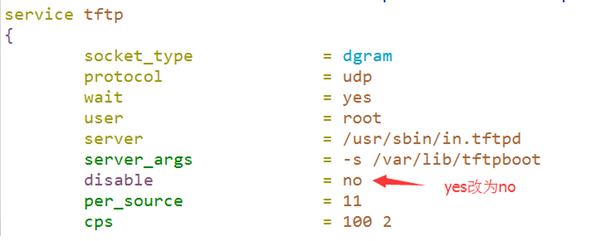
3、配置tftp: vim /etc/xinetd.d/tftp,修改为disable=no
4、将xinetd服务端口69/udp添加到防火墙,或者清空防火墙规则
firewall-cmd –permanent –add-port=69/udp
firewall-cmd –reload
5、复制pxelinux.0文件到/var/lib/tftpboot/
cp /usr/share/syslinux/pxelinux.0 /var/lib/tftpboot/
6、挂载光盘,本次使用RHEL7.3光盘,光盘挂载到/var/www/html/os/
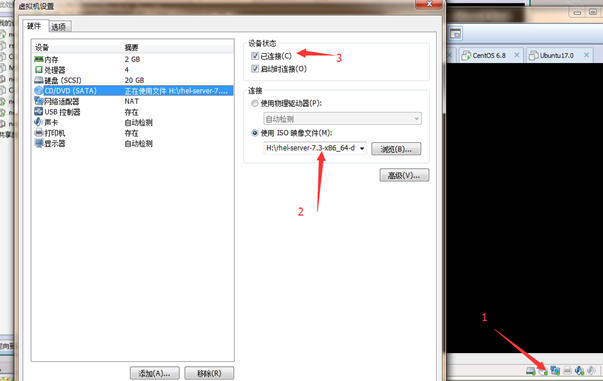
[root@node1 ~]# mkdir /var/www/html/os/
[root@node1 html]# mount /dev/cdrom /var/www/html/os/
7、复制vmlinuz,initrd.img到/var/lib/tftpboot/
cp /var/www/html/os/images/pxeboot/{vmlinuz,initrd.img} /var/lib/tftpboot/
8、在/var/lib/tftpboot/pxelinux.cfg目录中创建default文件
方法1:
[root@node1 ~]#mkdir /var/lib/tftpboot/pxelinux.cfg
[root@node1 ~]# vim /var/lib/tftpboot/pxelinux.cfg/default
default linux
timeout 30
menu title Red Hat Enterprise Linux 7.3
label linux
menu label ^Install Red Hat Enterprise Linux 7.3
kernel vmlinuz
append initrd=initrd.img inst.stage2=http://192.168.10.201/os ks=http://192.168.10.201/ks.cfg quiet

方法2:
将光盘中的isolinux/isolinux.cfg复制到pxelinux.cfg,并重命名为default
cp /var/www/html/os/isolinux/isolinux.cfg /var/lib/tftpboot/pxelinux.cfg/default
然后参照方法1修改。
9、ks.cfg文件
服务端/root目录下,有一个anaconda-ks.cfg,文件修改一下就可以用。
修改url地址:url –url=http://192.168.10.201/os
其他参数选项,比如用户及密码、安装包、时区等等可以根据需要修改。
软件安装包:
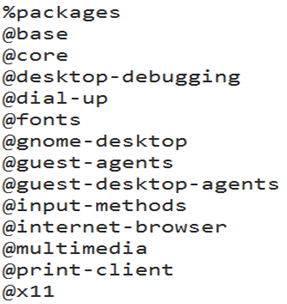
修改保存后文件名改为:ks.cfg。
此ks.cfg文件可以安装system-config-kickstart来设置
#yum install system-config-kickstart -y
# system-config-kickstart
10、将ks.cfg文件复制到网站目录/var/www/html/下
[root@node1 ~]# cp ks.cfg /var/www/html/
[root@node1 ~]# chmod +r /var/www/html /ks.cfg
此致,配置完成,重启dhcp、xinetd、tftp、http服务。
systemctl restart httpd dhcpd xinetd tftp
三、测试安装
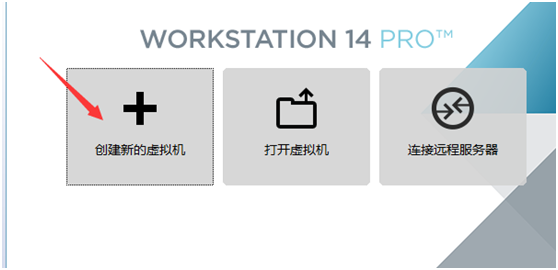
1、创建一个没有安装系统的虚拟机
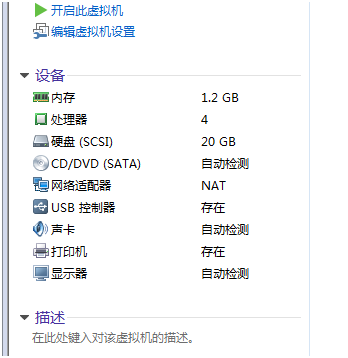
可以对硬件做一些修改,或者不修改用默认的即可。点击完成。
2、开启虚拟机将进入无人值守安